
掌阅怎么下载小说到本地 掌阅下载小说到本地教程
2025-12-03 12:10 lsgl
掌阅是一款名副其实的电子书阅读神器,除了软件本身支持多种本地书无障碍导入和多设备同步外,同时还支持自定义书本封面、背景和字体调节,内置的的各种电子书籍更是海量级的,包含了追番漫画、有声书籍、原创文学等各个领域。如果用户在阅读的过程中看到心仪的书籍想保存到自己手机里,可供以后随时阅读,也可以直接进行缓存下载,下面小编就给大家带来了掌阅下载小说到本地教程,后续不管是该书下架了或者是在没有网络的情况下,都能畅快阅读~
掌阅下载小说到本地教程
1、首先启动“掌阅”App进入首页。
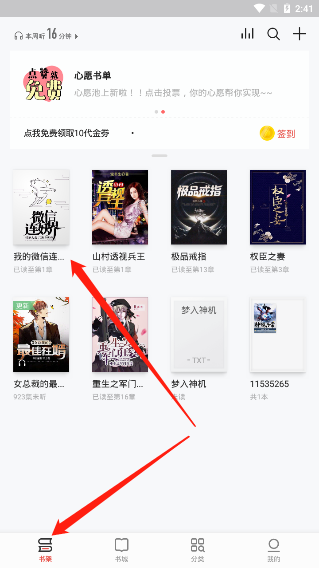
2、在“书架”中任选一本小说并点击进入阅读。
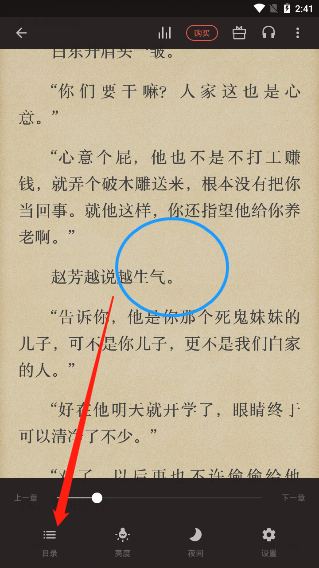
3、进入阅读界面后,轻触屏幕中央,左下角会出现【目录】按钮,点击打开。
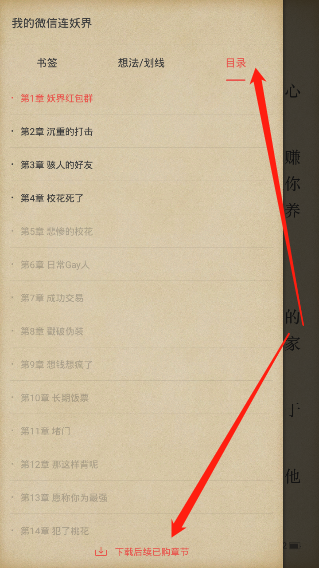
4、在左侧弹出的目录面板中再次选择【目录】,下方可看到【下载后续已购章节】选项。
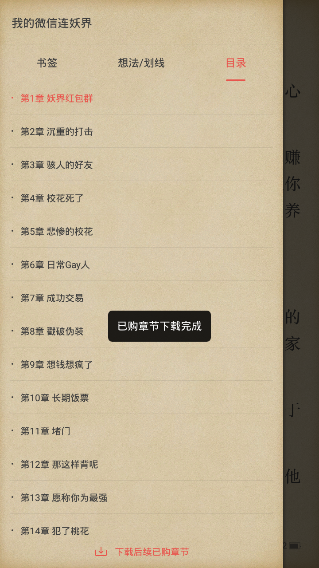
5、点击后系统会下载该书的免费章节及已购章节,完成后会提示下载结束。
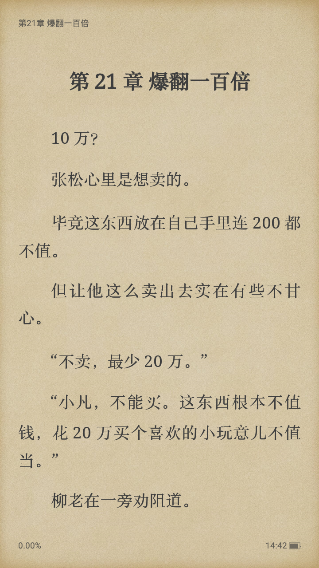
6、下载完毕即可在无网络环境下继续阅读,通过以上步骤实现小说本地缓存。
掌阅导入本地小说到书架方法
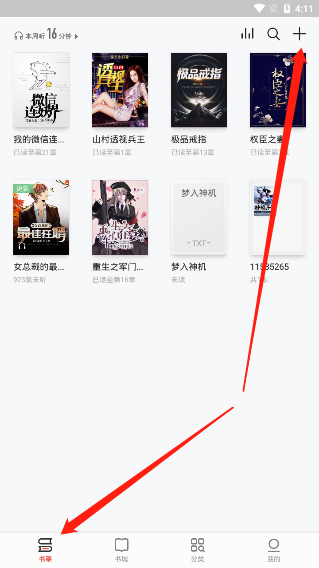
1、打开“掌阅”App后,在“书架”页面点击右上角的“+”进入添加入口。
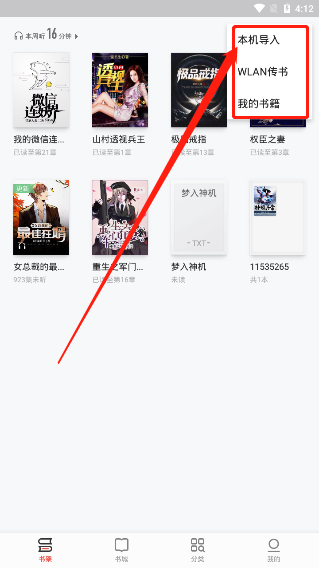
2、页面会显示“本机导入”“WLAN传书”“我的书籍”三个功能,选择“本机导入”继续。
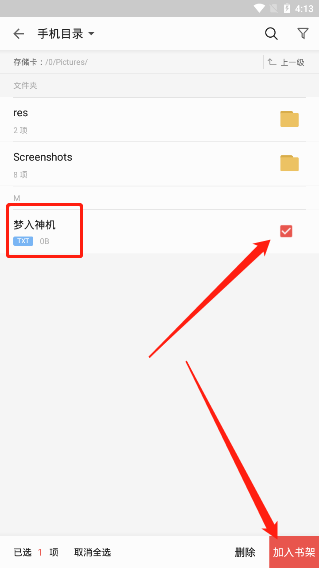
3、进入导入界面后,点击左上角“智能导入”,再从列表中选择“手机目录”。

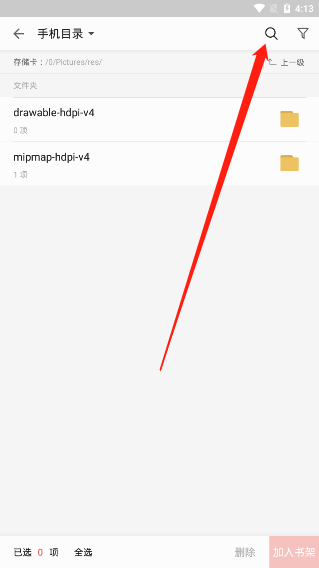
4、按路径找到已保存的TXT小说文件,若不易定位可点击上方“放大镜”图标启用搜索,输入文件名查找。
5、选中目标TXT文件并在后方方框勾选“√”,随后点击下方的【加入书架】按钮。
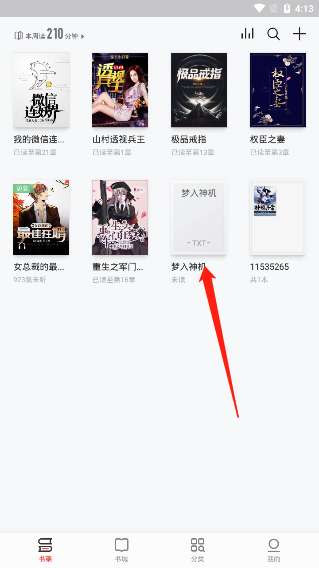
6、至此,本机中的TXT小说已成功导入书架,点击书名即可开始阅读。
以上便是小编为大家带来的掌阅下载小说到本地教程及导入本地小说到书架方法,望采纳~








相 关教程
-
讯飞文档怎么新建一个文档 讯飞文档新建文档方法
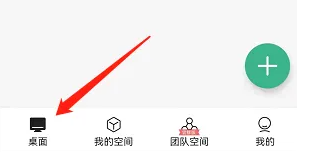
讯飞文档是由科大讯飞官方推出的智能办公文档软件,提供丰富的文本格式设置选项,包括多种字体、字号、间距与颜色调整功能,并支持插入图片、音频及附件等素材,满足多样化文档编辑需求。该软件具备强大的多端同步在线文档服务,每次编辑均自动保存至云端,方便随时追溯。此外,讯飞文档还支持多级文件夹创建,有效协助用户规范管理个人及团队文件资源。小编在这里就位大家带来了最基本的讯飞文档新建文档方法,让您的效率翻上一番~
-
夸克扫描王怎么取消自动续费 夸克扫描王取消自动续费方法
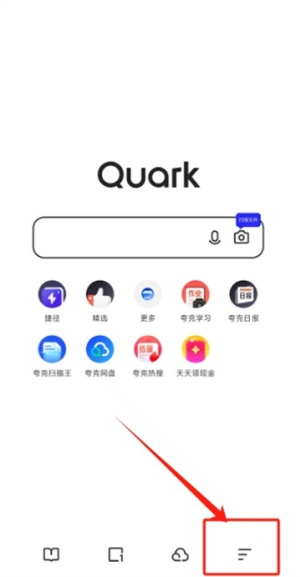
夸克扫描王官版是一款由夸克官方推出的文件处理软件,学生党和办公人士和都离不开它。在这里可以通过该软件实现拍照识物、文件扫描、提取文字、拍照翻译、格式转换、作业检查、自拍证件照等等实用的小功能,让需要频繁处理纸质文档的各类用户提高效率。很多用户在通过自动续费的优惠政策进行了充值,后期想取消自动续费不知道怎么操作,没关系,小编在这里就为大家带来了夸克扫描王取消自动续费方法,还不知道怎么取消的进来看看吧~
-
好看视频怎么关闭推荐 好看视频关闭个性化推荐教程

好看视频由百度团队精心打造,汇聚海量高清短视频资源。平台依托百度自研的智能推荐算法,能够精准识别用户兴趣偏好,实现个性化视频内容推送。若首页推荐未能满足需求,用户可通过搜索关键词查找感兴趣的视频,观看后系统将自动学习并优化后续推荐内容。对于不感兴趣的视频,用户可选择屏蔽或关闭推荐功能,从而减少此类内容的出现。小编在这里就为大家带来了好看视频关闭个性化推荐教程,望采纳~
-
圆通速递怎么改收货地址 圆通速递更改收货地址步骤
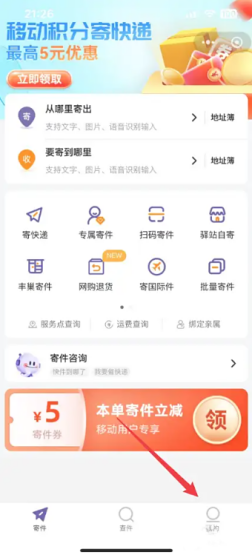
圆通速递是一款由圆通快递官方推出的快递服务软件,该软件集合了快递下单、快件跟踪、派件范围查询等多项便捷功能,能够充分在手机上满足用户的基本寄收快递需求。用户可在此实时了解快件的派送进展,有效规避各类突发状况,即便是中途更换收货地址,也能一键操作。下面小编就把圆通速递更改收货地址步骤分享给各位用户,保障快件稳妥送达手中。
近期热点
-
讯飞文档怎么新建一个文档 讯飞文档新建文档方法
讯飞文档是由科大讯飞官方推出的智能办公文档软件,提供丰富的文本格式设置选项,包括多种字体、字号、间距与颜色调整功能,并支持插入图片、音频及附件等素材,满足多样化文档编辑需求。该软件具备强大的多端同步在线文档服务,每次编辑均自动保存至云端,方便随时追溯。此外,讯飞文档还支持多级文件夹创建,有效协助用户规范管理个人及团队文件资源。小编在这里就位大家带来了最基本的讯飞文档新建文档方法,让您的效率翻上一番~
-
夸克扫描王怎么取消自动续费 夸克扫描王取消自动续费方法
夸克扫描王官版是一款由夸克官方推出的文件处理软件,学生党和办公人士和都离不开它。在这里可以通过该软件实现拍照识物、文件扫描、提取文字、拍照翻译、格式转换、作业检查、自拍证件照等等实用的小功能,让需要频繁处理纸质文档的各类用户提高效率。很多用户在通过自动续费的优惠政策进行了充值,后期想取消自动续费不知道怎么操作,没关系,小编在这里就为大家带来了夸克扫描王取消自动续费方法,还不知道怎么取消的进来看看吧~
精品推荐