掌阅怎么同步书架 掌阅同步书架教程
2025-12-03 10:59 lsgl
掌阅是一款功能丰富的手机阅读软件,该软件拥有海量的阅读资源,包含原创文学、有声读物、漫画杂志等类型的数字阅读内容。同时专业且实用的电子书功能,支持多种格式的文档,可以无障碍打开各类格式的电子书。如果用户觉得平台上的书看着不过瘾,可以随时导入本地书籍进行阅读,甚至能够把已经导入到书架上的本地作品同步到各个设备当中。小编今儿就给大家献上掌阅同步书架教程,帮助大家更顺利的阅读心仪的作品。
掌阅同步书架教程
1、需保证手机与其他设备在同一个掌阅账号下登录,这是实现同步的必要前提。
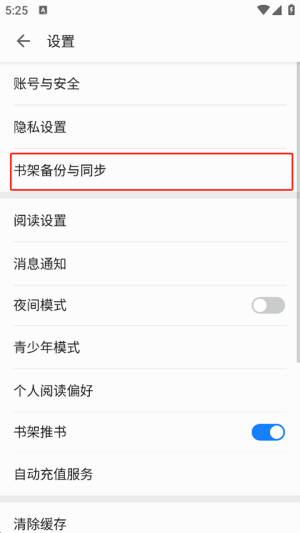
2、启动掌阅电子书阅读器,依次点击底部【我的】→【设置】→【备份与同步】→【书架备份与同步】进入同步界面。
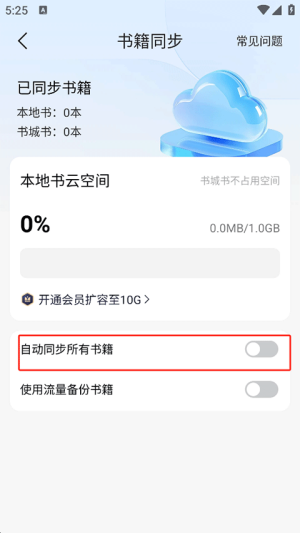
3、在同步界面勾选欲同步的书籍,即可完成手动同步操作。
掌阅护眼模式开启教程
1、首先打开掌阅App,在其中选取一本任意小说进入。
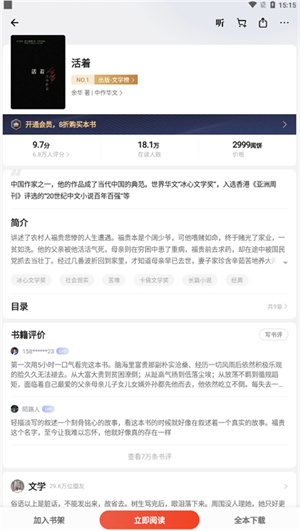
2、进入阅读页后,双击屏幕下方会弹出功能选项供选择。
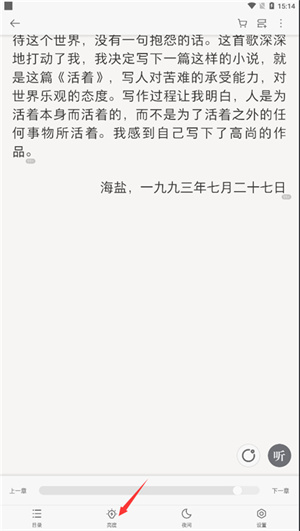
3、在弹出的选项中点击【亮点】,即可看到护眼模式入口,点击将其开启。
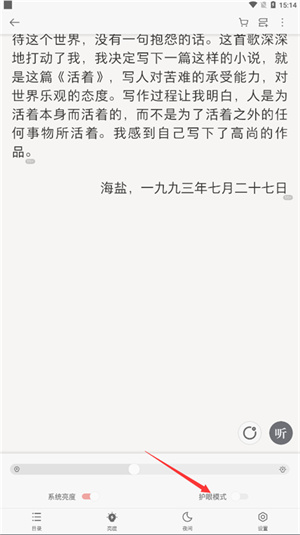
4、完成操作后,护眼模式便会生效,为阅读提供舒适视觉体验。
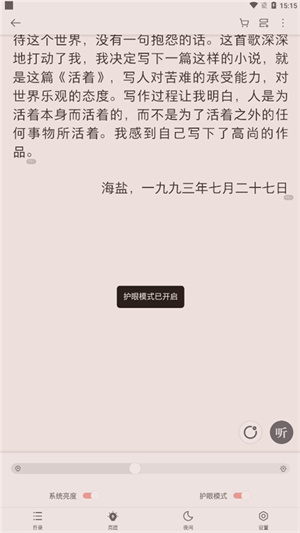
以上便是小编为大家带来的掌阅同步书架教程及护眼模式开启方法,读书虽好,可千万要记得保护视力喔~








相 关教程
-
讯飞文档怎么新建一个文档 讯飞文档新建文档方法
讯飞文档是由科大讯飞官方推出的智能办公文档软件,提供丰富的文本格式设置选项,包括多种字体、字号、间距与颜色调整功能,并支持插入图片、音频及附件等素材,满足多样化文档编辑需求。该软件具备强大的多端同步在线文档服务,每次编辑均自动保存至云端,方便随时追溯。此外,讯飞文档还支持多级文件夹创建,有效协助用户规范管理个人及团队文件资源。小编在这里就位大家带来了最基本的讯飞文档新建文档方法,让您的效率翻上一番~
-
夸克扫描王怎么取消自动续费 夸克扫描王取消自动续费方法
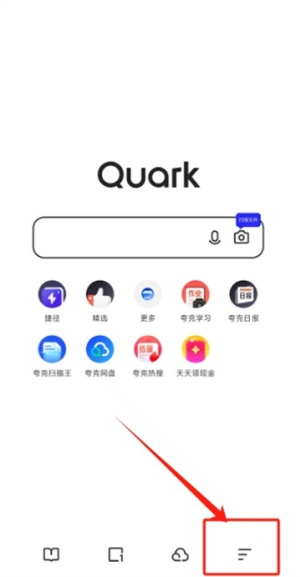
夸克扫描王官版是一款由夸克官方推出的文件处理软件,学生党和办公人士和都离不开它。在这里可以通过该软件实现拍照识物、文件扫描、提取文字、拍照翻译、格式转换、作业检查、自拍证件照等等实用的小功能,让需要频繁处理纸质文档的各类用户提高效率。很多用户在通过自动续费的优惠政策进行了充值,后期想取消自动续费不知道怎么操作,没关系,小编在这里就为大家带来了夸克扫描王取消自动续费方法,还不知道怎么取消的进来看看吧~
-
好看视频怎么关闭推荐 好看视频关闭个性化推荐教程

好看视频由百度团队精心打造,汇聚海量高清短视频资源。平台依托百度自研的智能推荐算法,能够精准识别用户兴趣偏好,实现个性化视频内容推送。若首页推荐未能满足需求,用户可通过搜索关键词查找感兴趣的视频,观看后系统将自动学习并优化后续推荐内容。对于不感兴趣的视频,用户可选择屏蔽或关闭推荐功能,从而减少此类内容的出现。小编在这里就为大家带来了好看视频关闭个性化推荐教程,望采纳~
-
圆通速递怎么改收货地址 圆通速递更改收货地址步骤
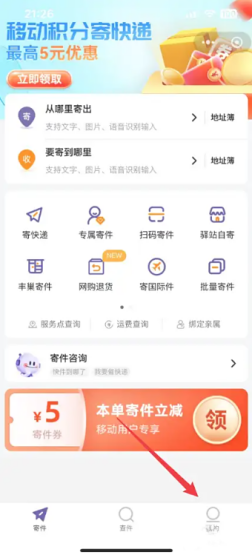
圆通速递是一款由圆通快递官方推出的快递服务软件,该软件集合了快递下单、快件跟踪、派件范围查询等多项便捷功能,能够充分在手机上满足用户的基本寄收快递需求。用户可在此实时了解快件的派送进展,有效规避各类突发状况,即便是中途更换收货地址,也能一键操作。下面小编就把圆通速递更改收货地址步骤分享给各位用户,保障快件稳妥送达手中。
近期热点
-
讯飞文档怎么新建一个文档 讯飞文档新建文档方法
讯飞文档是由科大讯飞官方推出的智能办公文档软件,提供丰富的文本格式设置选项,包括多种字体、字号、间距与颜色调整功能,并支持插入图片、音频及附件等素材,满足多样化文档编辑需求。该软件具备强大的多端同步在线文档服务,每次编辑均自动保存至云端,方便随时追溯。此外,讯飞文档还支持多级文件夹创建,有效协助用户规范管理个人及团队文件资源。小编在这里就位大家带来了最基本的讯飞文档新建文档方法,让您的效率翻上一番~
-
夸克扫描王怎么取消自动续费 夸克扫描王取消自动续费方法
夸克扫描王官版是一款由夸克官方推出的文件处理软件,学生党和办公人士和都离不开它。在这里可以通过该软件实现拍照识物、文件扫描、提取文字、拍照翻译、格式转换、作业检查、自拍证件照等等实用的小功能,让需要频繁处理纸质文档的各类用户提高效率。很多用户在通过自动续费的优惠政策进行了充值,后期想取消自动续费不知道怎么操作,没关系,小编在这里就为大家带来了夸克扫描王取消自动续费方法,还不知道怎么取消的进来看看吧~
精品推荐