
虎扑怎么创建评分 虎扑创建评分方法
2025-12-01 22:11 lsgl
在虎扑平台上,你是否幻想过一副这样的场景:NBA比赛结束后,当JRs们点开球员评分时,是否也曾憧憬过自己的头像能出现在其中?虎扑新版本更新了评分功能后,用户只需对应的名称、图片即可创建评分了,这份期待终会变成真实画面!下面小编就为大家献上虎扑创建评分方法,让你自己的ID信息也能轻松出现在热门的榜单上。
虎扑创建评分方法
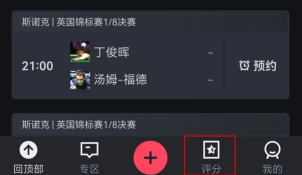
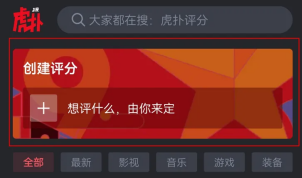
1、启动虎扑app,点击首页底部的【评分】,再选择页面顶部的【创建评分】,即可进入评分创建流程。
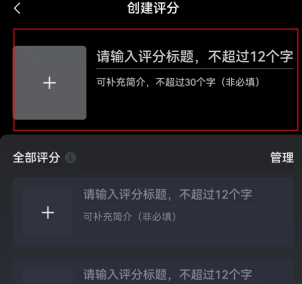
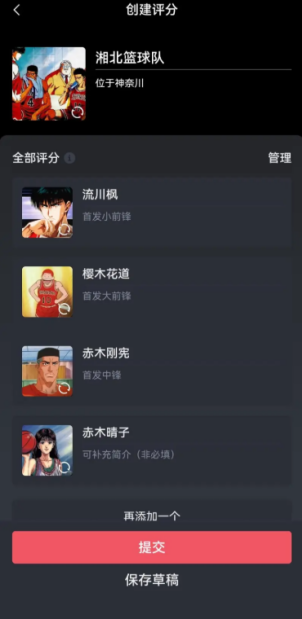
2、进入【创建评分】页面后,先在顶部为你的球队评分命名,需填写评分标题(如:XX大学XX学院男篮)、补充简介并上传配图。
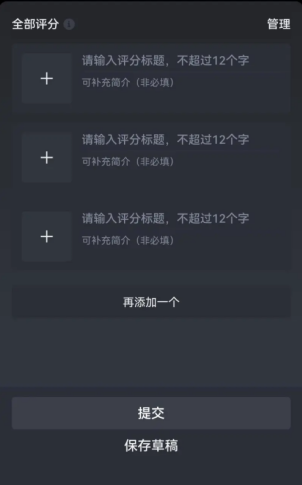
3、页面下方可添加球员评分,同样要设置标题(如:张三)、简介(如:首发小前锋,本场得到15分9篮板5助攻)并配图,且至少
上传三名球员信息。
4、如需继续添加球员,点击下方的【再添加一个】即可,可参考创建示例进行操作。
5、此外,点击右上角的【管理】可删除不需要的球员评分,但需至少保留三条;当球队评分经小助手审核通过后,便会出现在评
分页面,所有JR都能看到!
虎扑发布投票方法
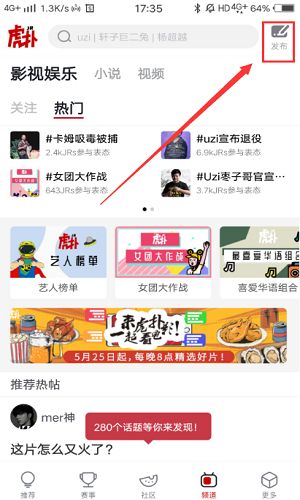
1、首先打开虎扑app,进入后映入眼帘的是主页面,在页面右上角可看到一个标注“发布”字样的小按钮,点击它即可进入下一
步。
2、此时会进入内容发布界面,用户可在此编辑标题、关联话题、上传图片或视频等,完善要发布的内容信息。

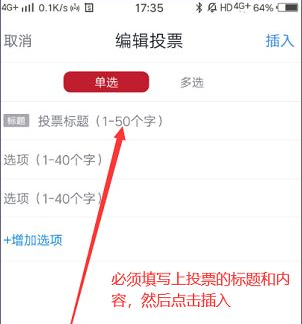
3、在发布界面的添加话题区域,可选择使用“投票”功能,点击后会跳转到投票编辑页,在此填写投票标题与选项等内容,编辑
完成后点击插入,即可将投票嵌入到即将发布的内容中。
以上便是小编为大家带来的虎扑创建评分及发布投票方法,希望能够帮助到大家~








相 关教程
-
讯飞文档怎么新建一个文档 讯飞文档新建文档方法
讯飞文档是由科大讯飞官方推出的智能办公文档软件,提供丰富的文本格式设置选项,包括多种字体、字号、间距与颜色调整功能,并支持插入图片、音频及附件等素材,满足多样化文档编辑需求。该软件具备强大的多端同步在线文档服务,每次编辑均自动保存至云端,方便随时追溯。此外,讯飞文档还支持多级文件夹创建,有效协助用户规范管理个人及团队文件资源。小编在这里就位大家带来了最基本的讯飞文档新建文档方法,让您的效率翻上一番~
-
夸克扫描王怎么取消自动续费 夸克扫描王取消自动续费方法
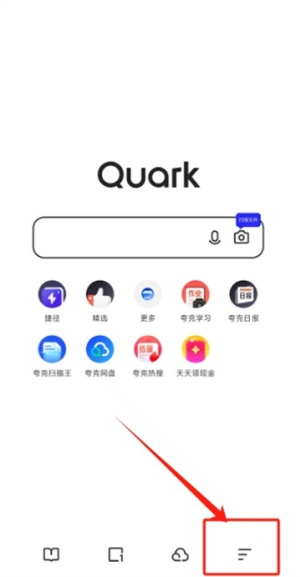
夸克扫描王官版是一款由夸克官方推出的文件处理软件,学生党和办公人士和都离不开它。在这里可以通过该软件实现拍照识物、文件扫描、提取文字、拍照翻译、格式转换、作业检查、自拍证件照等等实用的小功能,让需要频繁处理纸质文档的各类用户提高效率。很多用户在通过自动续费的优惠政策进行了充值,后期想取消自动续费不知道怎么操作,没关系,小编在这里就为大家带来了夸克扫描王取消自动续费方法,还不知道怎么取消的进来看看吧~
-
好看视频怎么关闭推荐 好看视频关闭个性化推荐教程

好看视频由百度团队精心打造,汇聚海量高清短视频资源。平台依托百度自研的智能推荐算法,能够精准识别用户兴趣偏好,实现个性化视频内容推送。若首页推荐未能满足需求,用户可通过搜索关键词查找感兴趣的视频,观看后系统将自动学习并优化后续推荐内容。对于不感兴趣的视频,用户可选择屏蔽或关闭推荐功能,从而减少此类内容的出现。小编在这里就为大家带来了好看视频关闭个性化推荐教程,望采纳~
-
圆通速递怎么改收货地址 圆通速递更改收货地址步骤
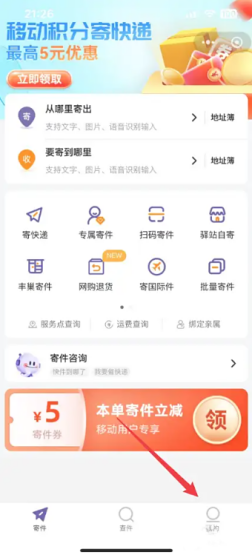
圆通速递是一款由圆通快递官方推出的快递服务软件,该软件集合了快递下单、快件跟踪、派件范围查询等多项便捷功能,能够充分在手机上满足用户的基本寄收快递需求。用户可在此实时了解快件的派送进展,有效规避各类突发状况,即便是中途更换收货地址,也能一键操作。下面小编就把圆通速递更改收货地址步骤分享给各位用户,保障快件稳妥送达手中。
近期热点
-
讯飞文档怎么新建一个文档 讯飞文档新建文档方法
讯飞文档是由科大讯飞官方推出的智能办公文档软件,提供丰富的文本格式设置选项,包括多种字体、字号、间距与颜色调整功能,并支持插入图片、音频及附件等素材,满足多样化文档编辑需求。该软件具备强大的多端同步在线文档服务,每次编辑均自动保存至云端,方便随时追溯。此外,讯飞文档还支持多级文件夹创建,有效协助用户规范管理个人及团队文件资源。小编在这里就位大家带来了最基本的讯飞文档新建文档方法,让您的效率翻上一番~
-
夸克扫描王怎么取消自动续费 夸克扫描王取消自动续费方法
夸克扫描王官版是一款由夸克官方推出的文件处理软件,学生党和办公人士和都离不开它。在这里可以通过该软件实现拍照识物、文件扫描、提取文字、拍照翻译、格式转换、作业检查、自拍证件照等等实用的小功能,让需要频繁处理纸质文档的各类用户提高效率。很多用户在通过自动续费的优惠政策进行了充值,后期想取消自动续费不知道怎么操作,没关系,小编在这里就为大家带来了夸克扫描王取消自动续费方法,还不知道怎么取消的进来看看吧~
精品推荐