
大众点评关联商户怎么操作 大众点评关联商户操作教程
2025-12-01 20:55 lsgl
大众点评是一款融合商家信息、消费者点评、折扣信息及用户点评的生活信息交流与交易软件,也是国内最早创立的第三方消费点评网站。在当下注重吃喝玩乐的氛围中,何处有美味佳肴、何处有精彩去处,始终是用户们持续高度关注的话题。如果你对一家商铺的产品非常满意,就可以在平台上关联该商铺,获取这个商铺的一手信息,小编在这里为大家奉上大众点评关联商户操作教程,后期这个商家有新的活动或信息推出,就可以第一时间知晓,前去体验啦~
大众点评关联商户操作教程
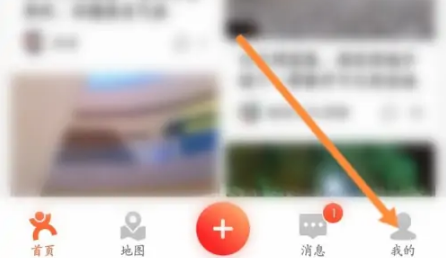
1、启动手机上的大众点评应用,进入首页后点击底部【我的】进入个人页面。
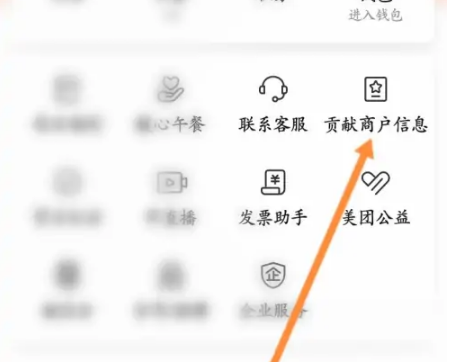
2、在个人页面右侧找到并点击【贡献商户信息】选项进入相关功能。
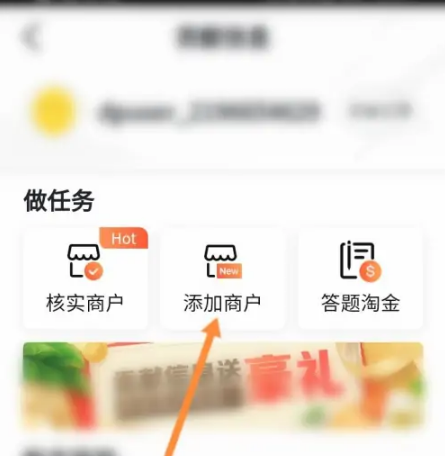
3、在贡献页面顶部选择【添加商户】按钮开启新增流程。
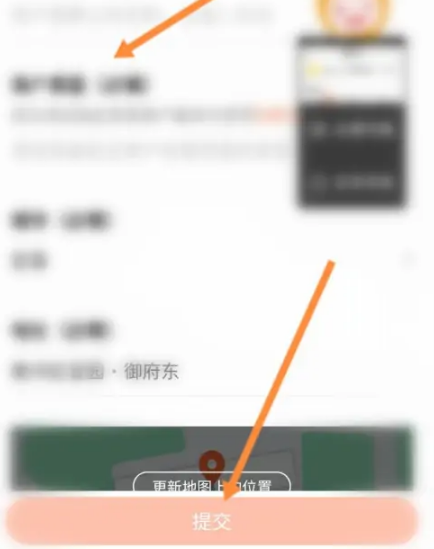
4、按要求填写商户信息后,点击【提交】即可完成添加。
大众点评删除评论方法
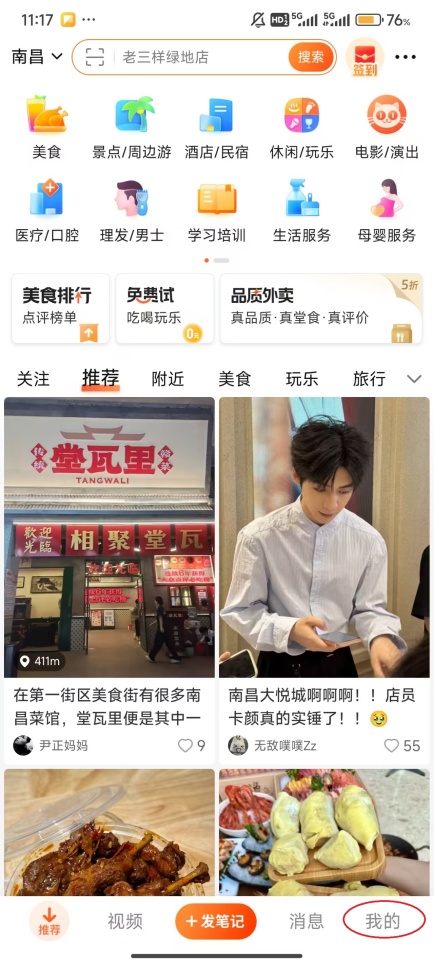
1、轻触屏幕右下角的【我的】进入个人中心界面。
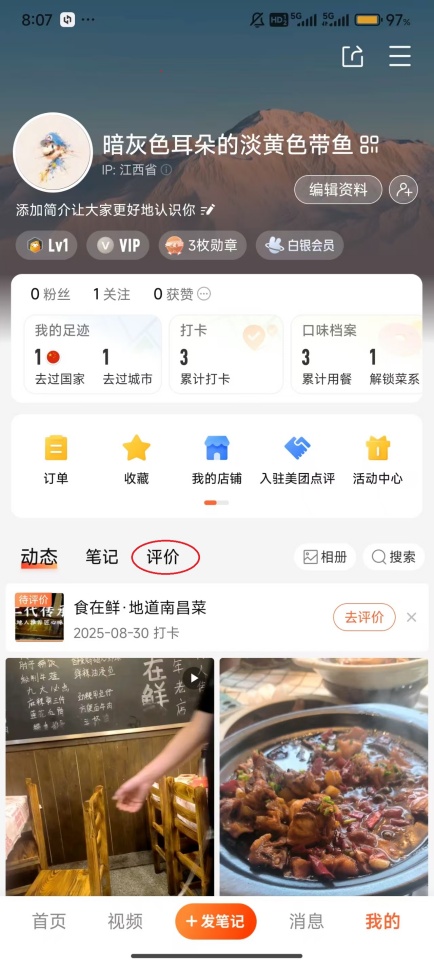
2、在个人中心页面中部点击【评论】查看自己的评论记录。
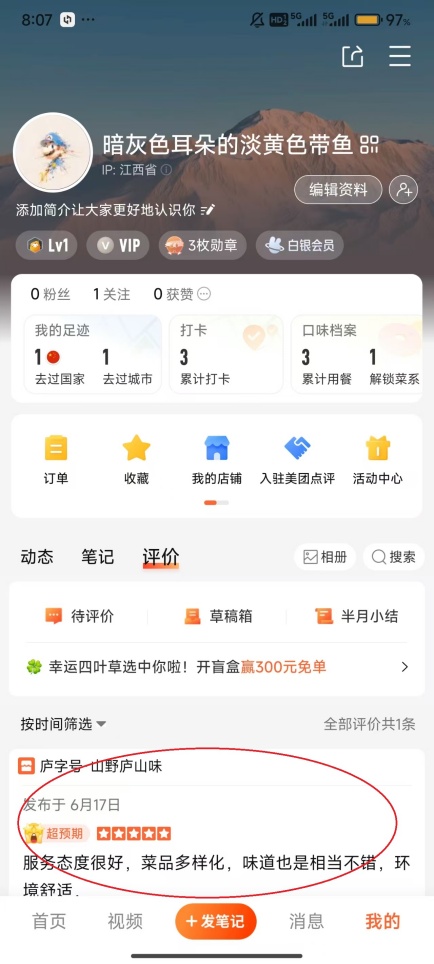
3、向下浏览至需要删除的评论位置,直接点击该条评论进入详情。
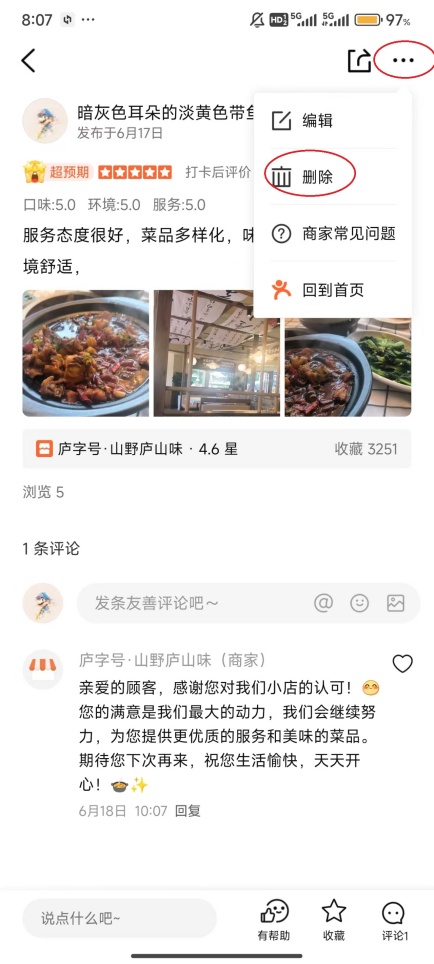
4、点击评论详情页右上角的【三点】图标展开操作菜单。

5、在弹出的选项中选择右侧的【删除】按钮进入确认步骤。
6、在确认弹窗右侧点击【删除】,即可完成该条评论的移除。
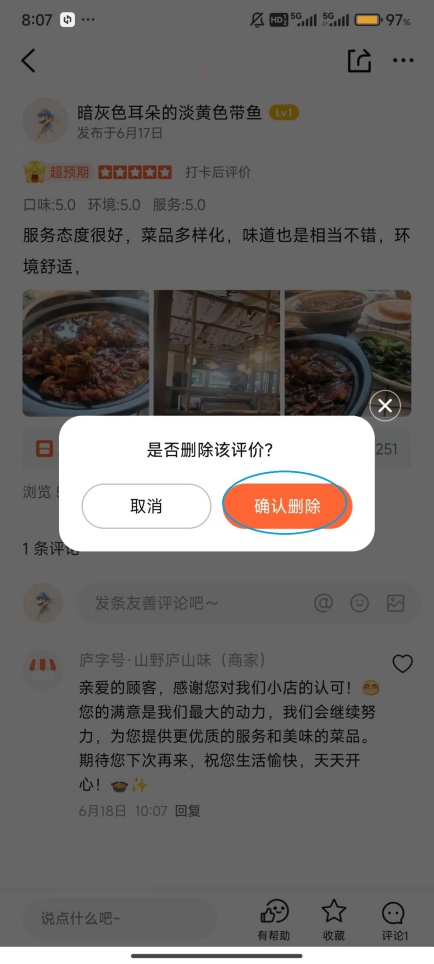
以上便是小编为大家带来的大众点评关联商户操作教程及删除评论方法,优惠活动一个都不能错过~








相 关教程
-
讯飞文档怎么新建一个文档 讯飞文档新建文档方法
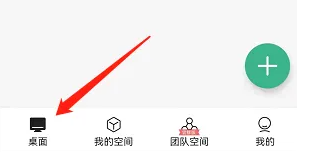
讯飞文档是由科大讯飞官方推出的智能办公文档软件,提供丰富的文本格式设置选项,包括多种字体、字号、间距与颜色调整功能,并支持插入图片、音频及附件等素材,满足多样化文档编辑需求。该软件具备强大的多端同步在线文档服务,每次编辑均自动保存至云端,方便随时追溯。此外,讯飞文档还支持多级文件夹创建,有效协助用户规范管理个人及团队文件资源。小编在这里就位大家带来了最基本的讯飞文档新建文档方法,让您的效率翻上一番~
-
夸克扫描王怎么取消自动续费 夸克扫描王取消自动续费方法
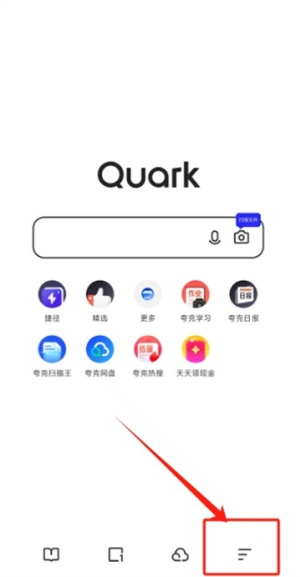
夸克扫描王官版是一款由夸克官方推出的文件处理软件,学生党和办公人士和都离不开它。在这里可以通过该软件实现拍照识物、文件扫描、提取文字、拍照翻译、格式转换、作业检查、自拍证件照等等实用的小功能,让需要频繁处理纸质文档的各类用户提高效率。很多用户在通过自动续费的优惠政策进行了充值,后期想取消自动续费不知道怎么操作,没关系,小编在这里就为大家带来了夸克扫描王取消自动续费方法,还不知道怎么取消的进来看看吧~
-
好看视频怎么关闭推荐 好看视频关闭个性化推荐教程

好看视频由百度团队精心打造,汇聚海量高清短视频资源。平台依托百度自研的智能推荐算法,能够精准识别用户兴趣偏好,实现个性化视频内容推送。若首页推荐未能满足需求,用户可通过搜索关键词查找感兴趣的视频,观看后系统将自动学习并优化后续推荐内容。对于不感兴趣的视频,用户可选择屏蔽或关闭推荐功能,从而减少此类内容的出现。小编在这里就为大家带来了好看视频关闭个性化推荐教程,望采纳~
-
圆通速递怎么改收货地址 圆通速递更改收货地址步骤
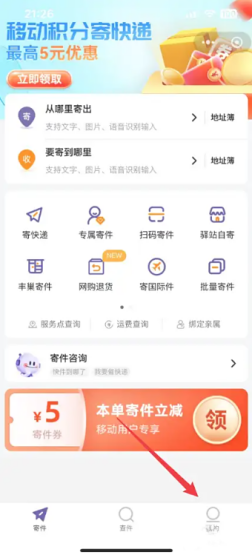
圆通速递是一款由圆通快递官方推出的快递服务软件,该软件集合了快递下单、快件跟踪、派件范围查询等多项便捷功能,能够充分在手机上满足用户的基本寄收快递需求。用户可在此实时了解快件的派送进展,有效规避各类突发状况,即便是中途更换收货地址,也能一键操作。下面小编就把圆通速递更改收货地址步骤分享给各位用户,保障快件稳妥送达手中。
近期热点
-
讯飞文档怎么新建一个文档 讯飞文档新建文档方法
讯飞文档是由科大讯飞官方推出的智能办公文档软件,提供丰富的文本格式设置选项,包括多种字体、字号、间距与颜色调整功能,并支持插入图片、音频及附件等素材,满足多样化文档编辑需求。该软件具备强大的多端同步在线文档服务,每次编辑均自动保存至云端,方便随时追溯。此外,讯飞文档还支持多级文件夹创建,有效协助用户规范管理个人及团队文件资源。小编在这里就位大家带来了最基本的讯飞文档新建文档方法,让您的效率翻上一番~
-
夸克扫描王怎么取消自动续费 夸克扫描王取消自动续费方法
夸克扫描王官版是一款由夸克官方推出的文件处理软件,学生党和办公人士和都离不开它。在这里可以通过该软件实现拍照识物、文件扫描、提取文字、拍照翻译、格式转换、作业检查、自拍证件照等等实用的小功能,让需要频繁处理纸质文档的各类用户提高效率。很多用户在通过自动续费的优惠政策进行了充值,后期想取消自动续费不知道怎么操作,没关系,小编在这里就为大家带来了夸克扫描王取消自动续费方法,还不知道怎么取消的进来看看吧~
精品推荐