
pikpak如何扩大空间 空间扩大步骤
2026-05-25 12:50 lsgl
很多人用PikPak存视频或存文件的时候,都会遇到免费空间不够用的情况,这时候给PikPak扩大空间就尤为重要了,既能把更多喜欢的影视资源或工作文档,甚至是游戏安装包都安心存进去,也不用频繁删旧文件腾地方。不管是平时爱存高清电影,还是需要存大量工作资料的人,扩容之后都能让网盘用起来更顺手,不用再担心上传到一半提示空间不足,也能更放心地跨设备同步和管理文件。下面小编就为大家分享pikpak空间扩大步骤,满足不同人的存储需求~
pikpak空间扩大步骤
1、打开软件后就能看到多样登录渠道,支持谷歌账号邮箱以及手机号登入,未有账号先要完成注册操作。

2、顺利登录账号的新用户能够随机领取限时会员权益。

3、主动邀请身边好友完成注册还能额外积攒会员时长。

4、拥有会员权限后存储空间便能扩容,可上传文件也能借助链接或是其他应用导入资源。

5、会员时效结束或是存储容量紧缺时依旧能通过邀请好友的途径免费获取会员使用资格。

pikpak清理空间方法
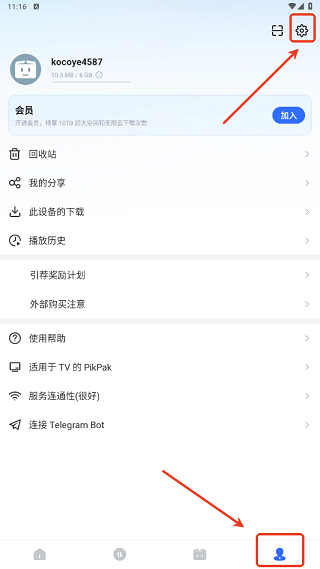
1、点击页面右下角我的,再点开右上方的设置选项。
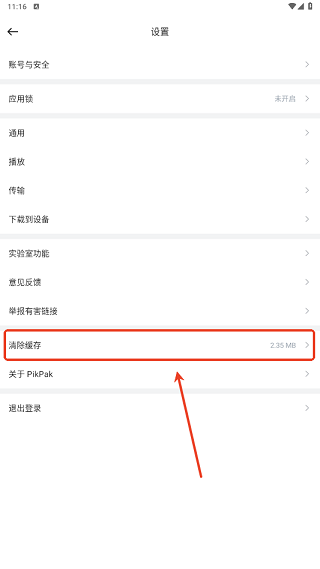
2、在设置界面选中清理缓存功能就能完成操作。
以上便是小编为大家带来的pikpak空间扩大步骤及清理空间方法,希望能够帮助到大家~








相 关教程
-
汽车之家如何查看分期方案 分期方案查询教程

汽车之家作为大家常用的汽车资讯和购车平台,里面的分期方案查询功能特别实用,能帮你在选车时,快速摸清不同车型对应的贷款门槛和还款压力。不管你是预算有限想找低首付方案,还是想对比不同期限的月供金额,都能在平台上直接查到银行与车企金融的合作政策。它会把首付比例、贷款年限、月供数额还有总利息都算得明明白白,不用你再去线下挨个问4S店,也不用自己费劲算来算去。下面小编就为大家提供汽车之家分期方案查询教程,根据自己的收入情况挑出最适合的分期方式,避免后期还款压力太大,让整个购车过程更透明~
-
青藤之恋小纸条怎么获得-青藤之恋发小纸条方法

青藤之恋里的小纸条是平台推出的走心互动功能,也是主动结识心仪对象开启交流的重要途径之一,很多用户刷到合眼缘的人都靠这个功能迈出搭讪的第一步。它不像普通打招呼那样生硬,能让你写下真诚的心里话传递好感,拉近彼此之间的距离。想要和感兴趣的用户搭话基本都要用到小纸条,而且日常还能通过多种途径获取这个道具,不用一直花钱兑换。下面小编就为大家提供青藤之恋发小纸条方法,帮助大家慢慢拓展自己的社交圈子~
-
番茄小说怎么修改ai读书声音
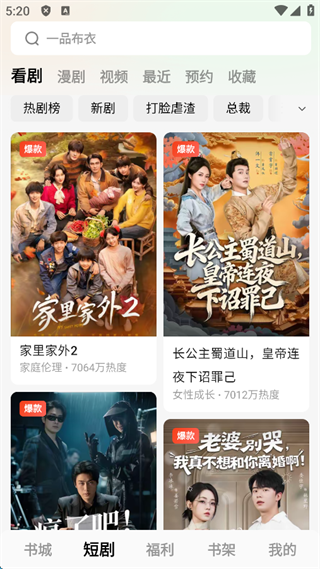
用番茄小说听书时,默认的AI朗读声音总觉得少点味道,要么太机械没感情,要么和小说的风格不搭,听久了很容易走神,所以很多人都会想着去换个更合心意的声音。修改AI读书声音不只是为了让耳朵舒服,更是为了让听书的沉浸感拉满,比如听言情小说选温柔女声,听玄幻故事用磁性男声,代入感会强很多。而且不同音色适配不同场景,通勤路上选清晰好懂的,睡前听就换舒缓柔和的,还能根据自己的喜好和小说类型随时切换,下面小编就为大家分享番茄小说修改ai读书声音方法,让听书这件事变得更符合自己的习惯~
-
b站怎么解除绑定手机号码
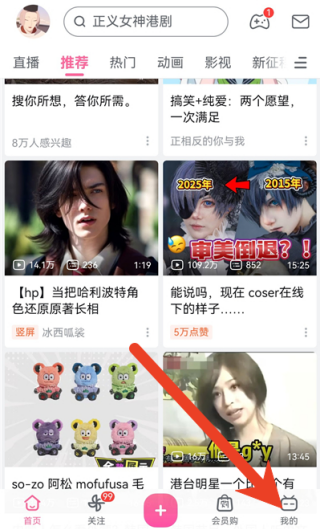
很多人在使用B站账号的过程里,都会有更换手机号或是闲置旧号码的情况,这时就需要把账号原本绑定的手机号进行解绑操作来保障账号使用安全。解绑手机号能够避免旧号码停用后,被他人接手从而造成账号被盗的风险,也能防止不必要的短信推送打扰自己的日常生活。要是打算转手账号,或是不再使用原来的手机号了,提前解除绑定还能省去后续很多麻烦。小编今儿就为大家分享b站解除绑定手机号码方法,这样就能随心打理自己的B站账号,让账号始终符合自身当下的使用状态~
近期热点
-
汽车之家如何查看分期方案 分期方案查询教程
汽车之家作为大家常用的汽车资讯和购车平台,里面的分期方案查询功能特别实用,能帮你在选车时,快速摸清不同车型对应的贷款门槛和还款压力。不管你是预算有限想找低首付方案,还是想对比不同期限的月供金额,都能在平台上直接查到银行与车企金融的合作政策。它会把首付比例、贷款年限、月供数额还有总利息都算得明明白白,不用你再去线下挨个问4S店,也不用自己费劲算来算去。下面小编就为大家提供汽车之家分期方案查询教程,根据自己的收入情况挑出最适合的分期方式,避免后期还款压力太大,让整个购车过程更透明~
-
pikpak如何扩大空间 空间扩大步骤
很多人用PikPak存视频或存文件的时候,都会遇到免费空间不够用的情况,这时候给PikPak扩大空间就尤为重要了,既能把更多喜欢的影视资源或工作文档,甚至是游戏安装包都安心存进去,也不用频繁删旧文件腾地方。不管是平时爱存高清电影,还是需要存大量工作资料的人,扩容之后都能让网盘用起来更顺手,不用再担心上传到一半提示空间不足,也能更放心地跨设备同步和管理文件。下面小编就为大家分享pikpak空间扩大步骤,满足不同人的存储需求~
精品推荐