
番茄小说怎么修改ai读书声音
2026-07-16 10:51 lsgl
用番茄小说听书时,默认的AI朗读声音总觉得少点味道,要么太机械没感情,要么和小说的风格不搭,听久了很容易走神,所以很多人都会想着去换个更合心意的声音。修改AI读书声音不只是为了让耳朵舒服,更是为了让听书的沉浸感拉满,比如听言情小说选温柔女声,听玄幻故事用磁性男声,代入感会强很多。而且不同音色适配不同场景,通勤路上选清晰好懂的,睡前听就换舒缓柔和的,还能根据自己的喜好和小说类型随时切换,下面小编就为大家分享番茄小说修改ai读书声音方法,让听书这件事变得更符合自己的习惯~
番茄小说修改ai读书声音方法
1、打开番茄小说,挑选一本自己想要阅读的书籍进入阅读界面。

2、进入书籍阅读页面后,点击界面右下角的听书功能入口。
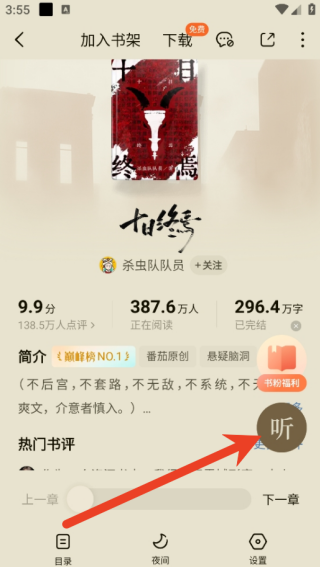
3、跳转至有声朗读页面,点击页面上方的 AI 朗读切换按钮。
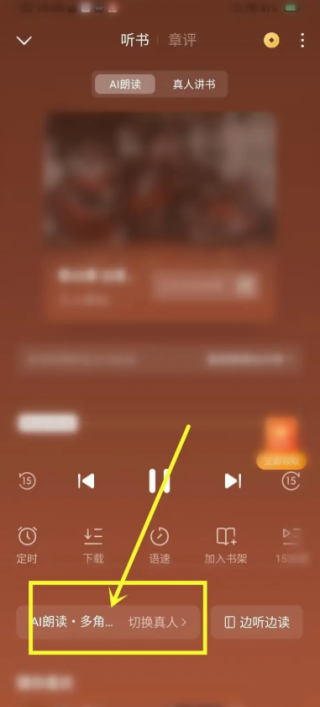
4、成功进入 AI 朗读专属页面后,就能自由挑选合适的朗读音色。
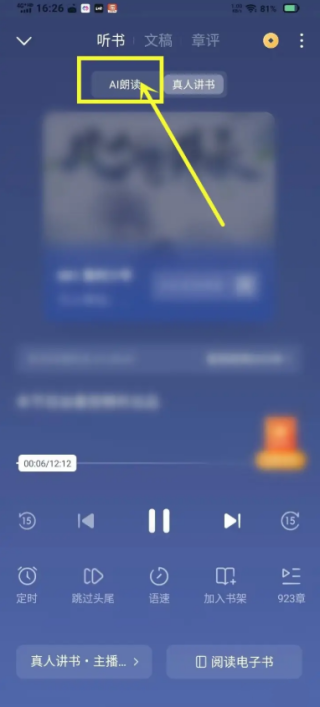
5、在音色选择页面里有着多种风格的声线可以挑选,按照自己的喜好选定音色轻点确认就能完成更换。

番茄小说下载小说教程
1、挑选好你想要缓存的小说,直接点开书籍进入详情页面。

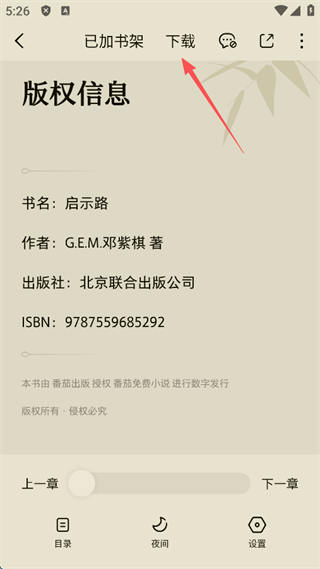
2、在书籍页面的上方位置,点击下载功能按钮进行缓存操作。
3、退出阅读界面回到软件首页,点击页面右下角个人中心入口。

4、在个人中心页面里,找到并点开离线缓存相关选项。
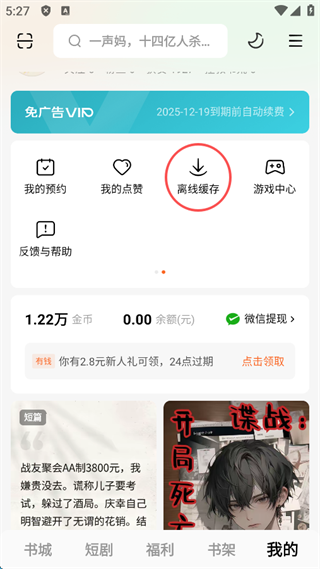
5、进入对应页面后,就能看到刚刚下载好的小说已经保存在列表中。

以上便是小编为大家带来的番茄小说修改ai读书声音方法及下载小说教程,祝大家看书愉快~








相 关教程
-
点众阅读怎么下载书籍-点众阅读下载书籍方法

大家在使用点众阅读时,很多人为了能随时随心看书,选择直接下载书籍,这样就不用一直依赖网络,毕竟大家平时上班通勤或出门旅行,甚至是身处信号差的地方,没网就没法在线追更喜欢的小说,提前下载好就完全不用有这个顾虑。而且点众阅读里有很多热门连载小说和各类题材的书籍,下载下来能提前缓存好后续章节,防止后续书籍版权变动或者章节调整,提前保存好就能安心看完一整部书。下面小编就为读者朋友们分享点众阅读下载书籍方法,望采纳~
-
汽车之家怎么看汽车配置 汽车配置信息查看方法

不少人挑选新车时都会借助汽车之家查看车辆配置,提前摸清各项硬件水准,能帮我们判断车子实际性价比高低。大家可以通过这项功能对比不同款式车型的性能差异,也能清楚知晓内饰用料以及动力系统的具体情况。提前弄懂配置细节,就可以避免购车时被宣传话术误导,结合自身日常出行需求挑选心仪的车型,同时也能根据配置水准预估车辆实际价值,让自己在选车对比的过程里做到心里有数,下面小编就为准车主朋友们带来了汽车之家汽车配置信息查看方法,轻松筛选出符合自身用车需求的座驾~
-
百度地图怎么开启足迹记录 足迹记录开启教程

日常出行大家总会去过很多陌生地点,时间久了很容易忘记曾经走过的路线和停留过的地方,百度地图的足迹记录功能就能帮我们自动留存所有出行轨迹。开启这个功能可以完整记下平时游玩打卡或是通勤路过的地方,方便日后翻看回忆旅行走过的每一处风景。也能帮我们整理出行路线方便复盘常走的行程路径,还能自动归纳去过的城市和景点,再也不用自己手动记笔记啦。下面小编就为大家献上百度地图足迹记录开启教程,让每一次出行都可以随时查看回味~
-
b站怎么解除绑定手机号码

很多人在使用B站账号的过程里,都会有更换手机号或是闲置旧号码的情况,这时就需要把账号原本绑定的手机号进行解绑操作来保障账号使用安全。解绑手机号能够避免旧号码停用后,被他人接手从而造成账号被盗的风险,也能防止不必要的短信推送打扰自己的日常生活。要是打算转手账号,或是不再使用原来的手机号了,提前解除绑定还能省去后续很多麻烦。小编今儿就为大家分享b站解除绑定手机号码方法,这样就能随心打理自己的B站账号,让账号始终符合自身当下的使用状态~
近期热点
-
点众阅读怎么下载书籍-点众阅读下载书籍方法
大家在使用点众阅读时,很多人为了能随时随心看书,选择直接下载书籍,这样就不用一直依赖网络,毕竟大家平时上班通勤或出门旅行,甚至是身处信号差的地方,没网就没法在线追更喜欢的小说,提前下载好就完全不用有这个顾虑。而且点众阅读里有很多热门连载小说和各类题材的书籍,下载下来能提前缓存好后续章节,防止后续书籍版权变动或者章节调整,提前保存好就能安心看完一整部书。下面小编就为读者朋友们分享点众阅读下载书籍方法,望采纳~
-
番茄小说怎么修改ai读书声音
用番茄小说听书时,默认的AI朗读声音总觉得少点味道,要么太机械没感情,要么和小说的风格不搭,听久了很容易走神,所以很多人都会想着去换个更合心意的声音。修改AI读书声音不只是为了让耳朵舒服,更是为了让听书的沉浸感拉满,比如听言情小说选温柔女声,听玄幻故事用磁性男声,代入感会强很多。而且不同音色适配不同场景,通勤路上选清晰好懂的,睡前听就换舒缓柔和的,还能根据自己的喜好和小说类型随时切换,下面小编就为大家分享番茄小说修改ai读书声音方法,让听书这件事变得更符合自己的习惯~
精品推荐