
点众阅读怎么下载书籍-点众阅读下载书籍方法
2026-06-06 10:33 lsgl
大家在使用点众阅读时,很多人为了能随时随心看书,选择直接下载书籍,这样就不用一直依赖网络,毕竟大家平时上班通勤或出门旅行,甚至是身处信号差的地方,没网就没法在线追更喜欢的小说,提前下载好就完全不用有这个顾虑。而且点众阅读里有很多热门连载小说和各类题材的书籍,下载下来能提前缓存好后续章节,防止后续书籍版权变动或者章节调整,提前保存好就能安心看完一整部书。下面小编就为读者朋友们分享点众阅读下载书籍方法,望采纳~
点众阅读下载书籍方法
1、打开点众阅读应用后,直接点开自己想要阅读的小说进入详情页面。
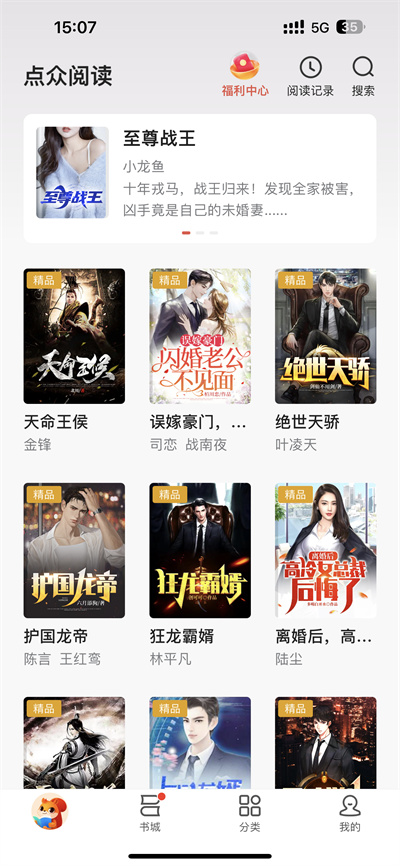
2、进入小说阅读界面后,找到页面右上角的更多功能按钮并点击进入。
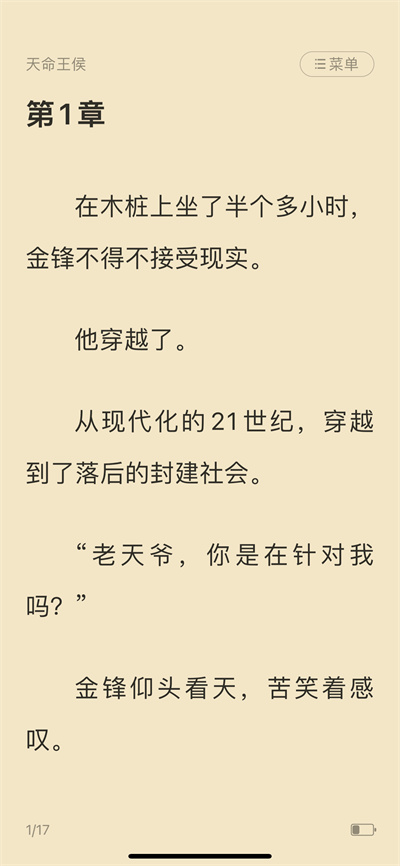
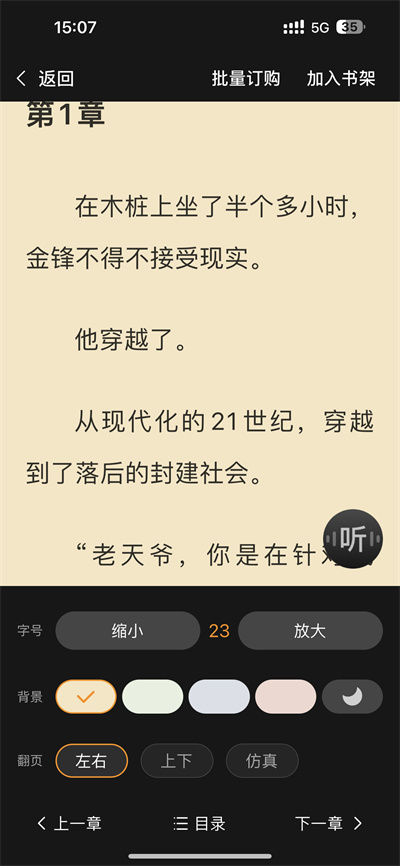
3、点开功能菜单后就能在下方位置看到书籍目录的入口选项。
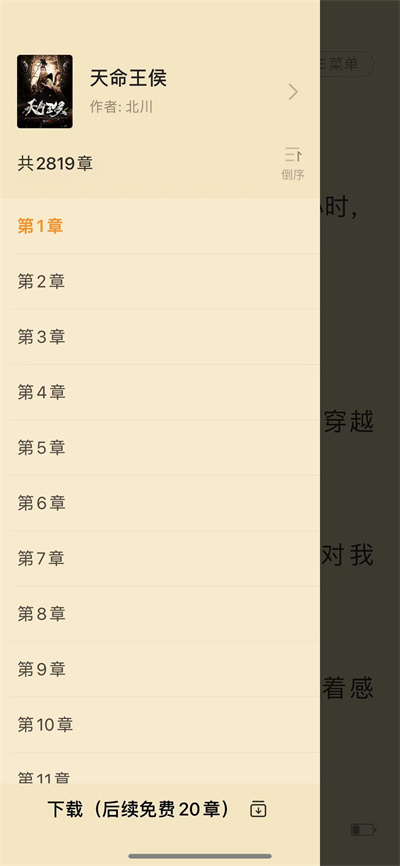
4、选择下载选项后软件会自动缓存免费章节内容,需要付费的章节不会被一并下载。
点众阅读青少年模式开启教程
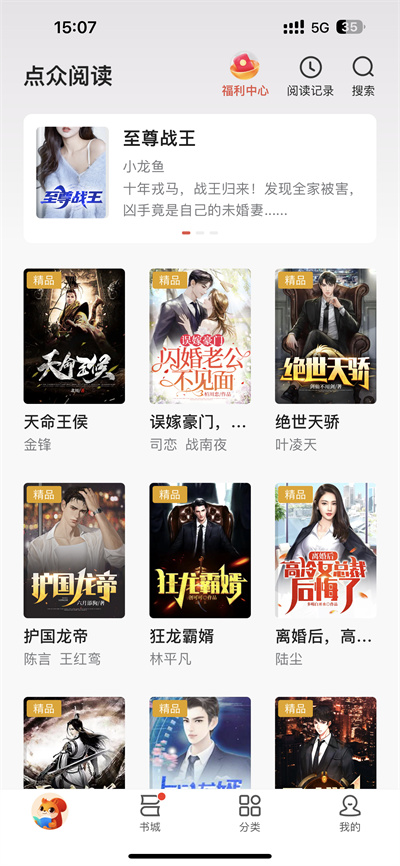
1、打开点众阅读 ,点击页面右下角我的。
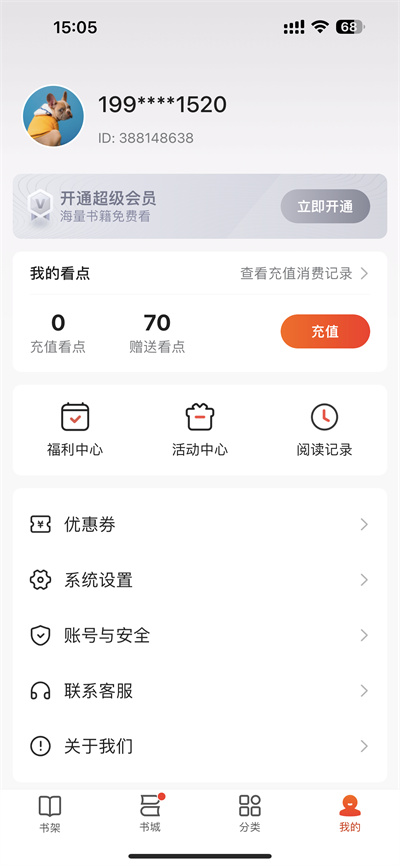
2、在我的页面里找到系统设置选项并点击进入。
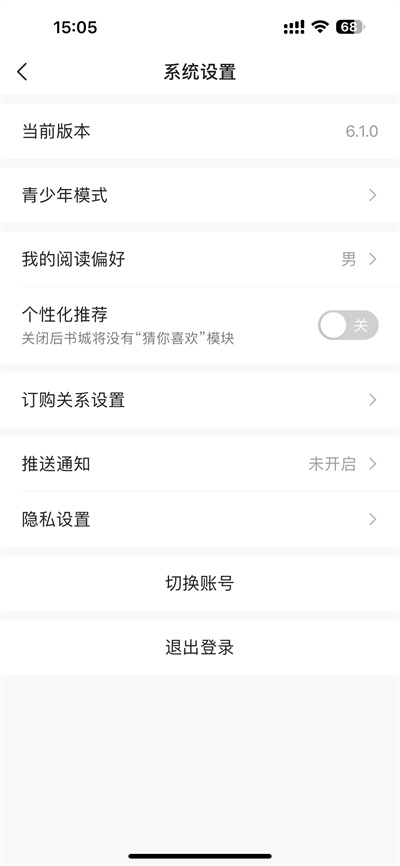
3、进入设置页面后,找到青少年模式相关选项。
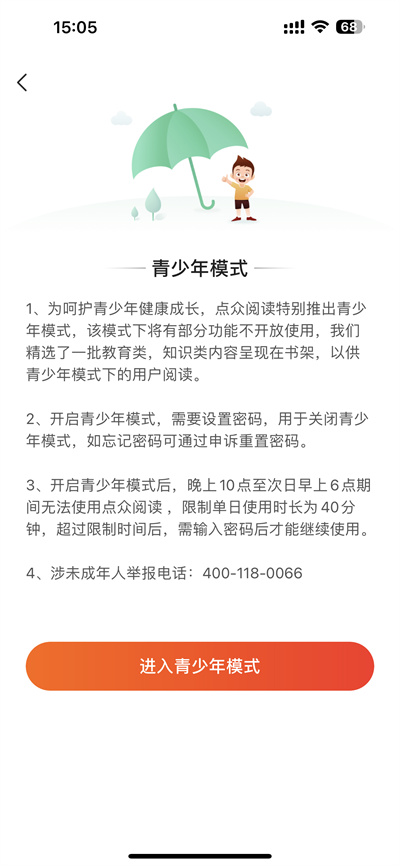
4、点开青少年模式页面后直接确认开启就能成功进入该模式。
以上便是小编为大家带来的点众阅读下载书籍方法及青少年模式开启教程,祝大家看书愉快~








相 关教程
-
小红书视频怎么下载保存 视频下载到手机相册方法
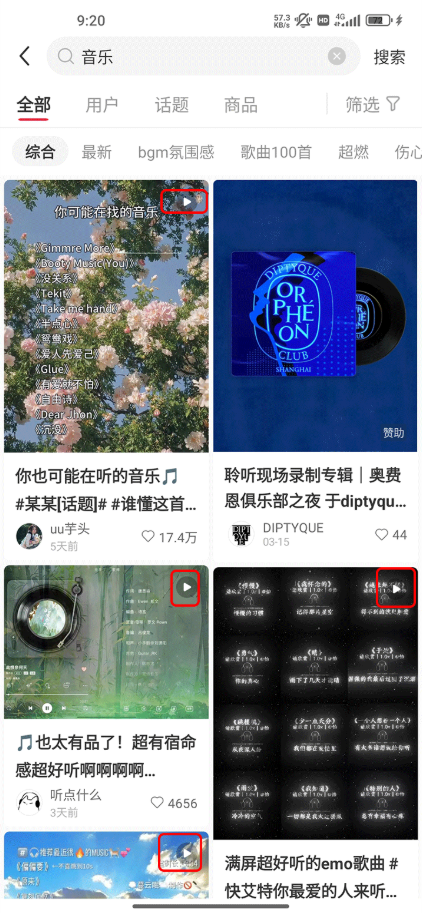
我们平时刷小红书刷到实用教程或是趣味日常视频时,单纯收藏起来总会担心后续找不到或者作品被下架。把视频直接保存到手机里面,就能够长久留存这些喜欢的内容。平时出门在外没有无线网络,也能随时点开观看翻看里面的知识点。还能把保存好的视频直接分享给身边朋友一起观看交流。下面小编就为大家献上小红书视频下载到手机相册方法,让自己留存优质视频内容时,变得更加轻松便捷~
-
酷狗音乐怎么设置自动播放 自动播放下一首歌教程
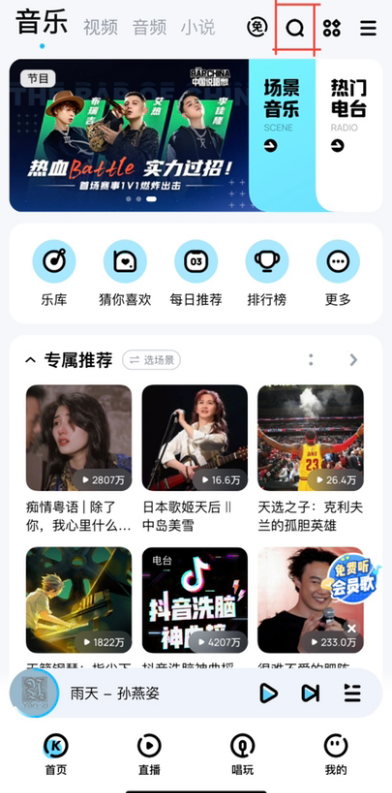
平时我们用酷狗音乐听歌的时候,手动切换歌曲总会打断放松的状态,开启自动播放功能就能免去频繁动手切歌的麻烦,设置之后软件就能够顺着列表顺序接连播放曲目,不用我们时刻守在手机旁操作。不管是居家休闲还是外出赶路,都能安安稳稳沉浸在音乐氛围里。下面小编就为大家分享酷狗音乐设置自动播放下一首歌教程,大家根据自己的听歌习惯调好对应的播放模式,还能随心调整循环方式,让整首歌单顺着心意持续播放,大大提升日常听歌时的舒适体验~
-
青藤之恋小纸条怎么获得-青藤之恋发小纸条方法
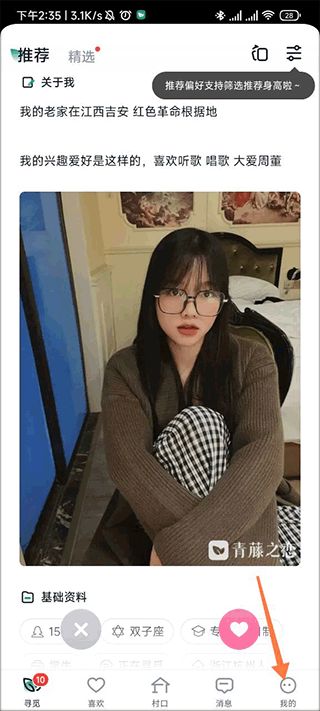
青藤之恋里的小纸条是平台推出的走心互动功能,也是主动结识心仪对象开启交流的重要途径之一,很多用户刷到合眼缘的人都靠这个功能迈出搭讪的第一步。它不像普通打招呼那样生硬,能让你写下真诚的心里话传递好感,拉近彼此之间的距离。想要和感兴趣的用户搭话基本都要用到小纸条,而且日常还能通过多种途径获取这个道具,不用一直花钱兑换。下面小编就为大家提供青藤之恋发小纸条方法,帮助大家慢慢拓展自己的社交圈子~
-
汽车之家如何查看分期方案 分期方案查询教程
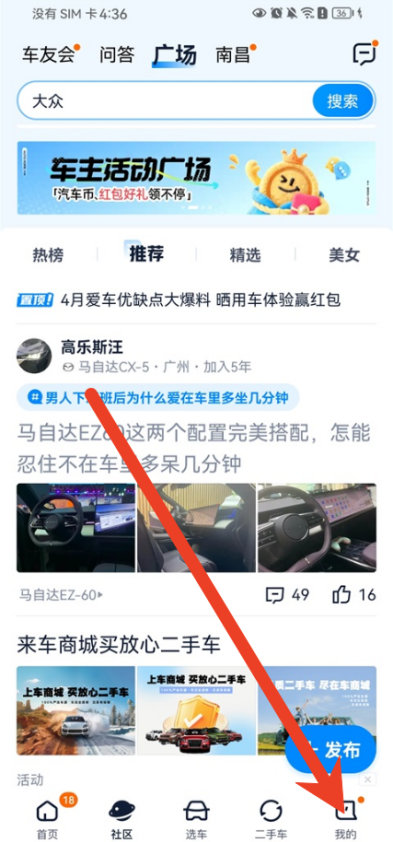
汽车之家作为大家常用的汽车资讯和购车平台,里面的分期方案查询功能特别实用,能帮你在选车时,快速摸清不同车型对应的贷款门槛和还款压力。不管你是预算有限想找低首付方案,还是想对比不同期限的月供金额,都能在平台上直接查到银行与车企金融的合作政策。它会把首付比例、贷款年限、月供数额还有总利息都算得明明白白,不用你再去线下挨个问4S店,也不用自己费劲算来算去。下面小编就为大家提供汽车之家分期方案查询教程,根据自己的收入情况挑出最适合的分期方式,避免后期还款压力太大,让整个购车过程更透明~
近期热点
-
小红书视频怎么下载保存 视频下载到手机相册方法
我们平时刷小红书刷到实用教程或是趣味日常视频时,单纯收藏起来总会担心后续找不到或者作品被下架。把视频直接保存到手机里面,就能够长久留存这些喜欢的内容。平时出门在外没有无线网络,也能随时点开观看翻看里面的知识点。还能把保存好的视频直接分享给身边朋友一起观看交流。下面小编就为大家献上小红书视频下载到手机相册方法,让自己留存优质视频内容时,变得更加轻松便捷~
-
酷狗音乐怎么设置自动播放 自动播放下一首歌教程
平时我们用酷狗音乐听歌的时候,手动切换歌曲总会打断放松的状态,开启自动播放功能就能免去频繁动手切歌的麻烦,设置之后软件就能够顺着列表顺序接连播放曲目,不用我们时刻守在手机旁操作。不管是居家休闲还是外出赶路,都能安安稳稳沉浸在音乐氛围里。下面小编就为大家分享酷狗音乐设置自动播放下一首歌教程,大家根据自己的听歌习惯调好对应的播放模式,还能随心调整循环方式,让整首歌单顺着心意持续播放,大大提升日常听歌时的舒适体验~
精品推荐