
微博评论区怎么发图片 发图片评论方法
2026-05-23 10:39 lsgl
在微博评论区发送图片,能把用文字说不清的想法和感受用画面直观表达出来,比起打字更生动也更有氛围感。很多时候光靠文字很难完整表达情绪和观点,配上表情包或实拍画面,既能让互动变得更有趣味,也能让评论内容更有说服力。不管是和网友互动回复博主动态还是分享相关画面素材,图片评论都能让交流更鲜活。下面小编就为大家奉上微博发图片评论方法,在评论里配图互动,让日常刷博聊天的体验变得更加丰富~
微博发图片评论方法

1、打开微博,来到软件的首页界面。
2、在首页里找到自己准备留言互动的微博动态。
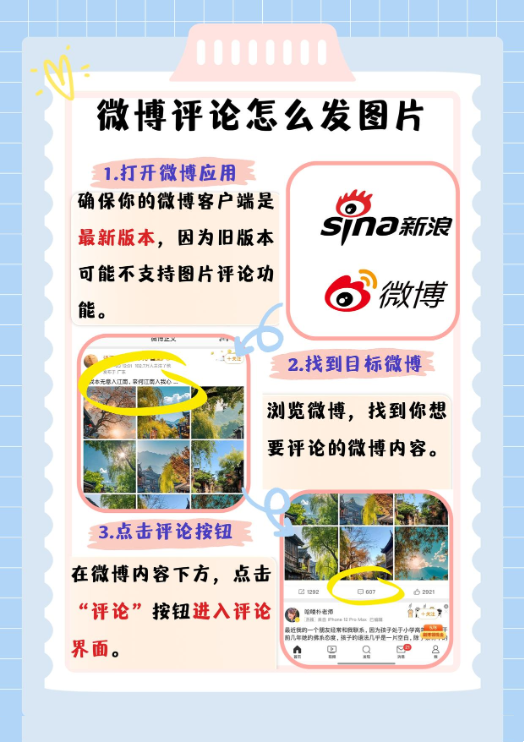
3、点开这条动态下方的评论入口,进入评论编辑页面。
4、在评论输入栏旁边点开图片标识,首次使用需同意访问手机相册权限。
5、跳转手机相册后挑选想要发布的图片,选定完毕再确认选中。

6、图片会加载到评论编辑栏里,还可以额外搭配文字补充留言内容。
7、全部编辑完成后点击发送,带图评论就会成功展示在评论区域中。

微博加好友教程
1、打开微博软件,切换到发现页面并选择找人功能入口。
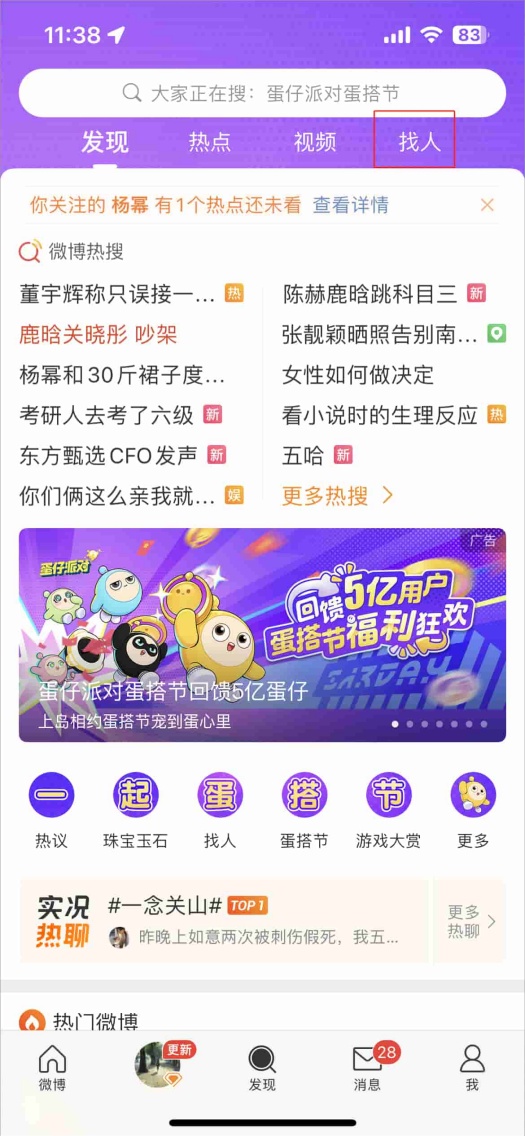
2、在页面的搜索栏里输入想要查找用户的微博昵称。

3、输入关键词后页面会弹出相关用户列表,从中选中想要添加关注的对象。
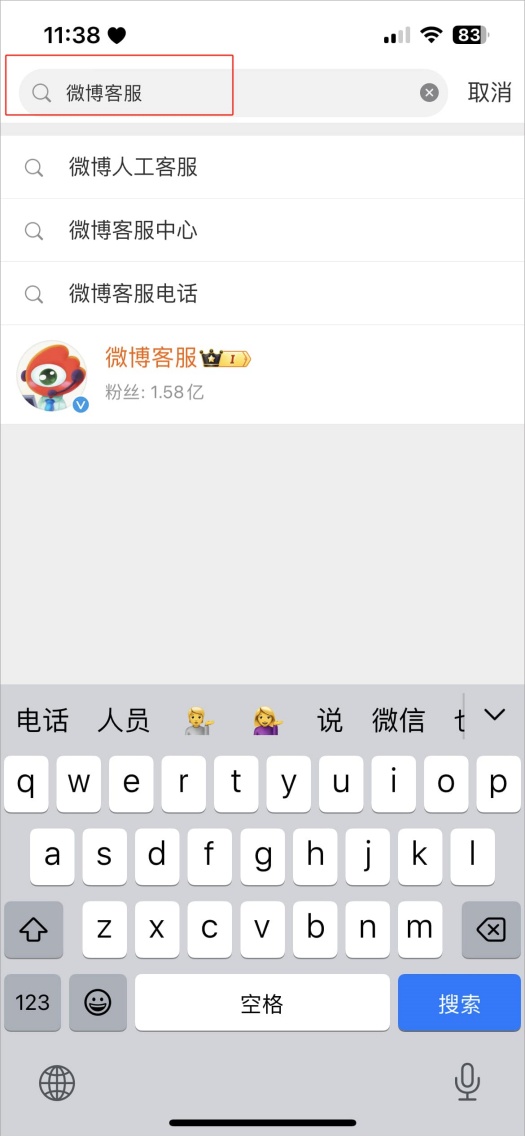
4、进入对方主页点击关注按钮,就能完成添加好友的操作。

以上便是小编为大家带来的微博发图片评论方法及加好友教程,希望能为大家带来方便~








相 关教程
-
汽车之家怎么成为商家 商家入驻方法
做汽车相关生意的商家入驻汽车之家,可以借助平台庞大的用户流量和专业的汽车生态,把自己的店铺和车源精准推给有真实购车需求的人群。入驻后能直接对接海量潜在客户,不用再靠线下守店或零散推广慢慢积累客源,还能借助平台的数字化工具做精准营销,提升获客和转化效率。同时依托平台的品牌背书和规范服务体系,能快速建立用户信任,拓展线上线下的业务渠道,找到更广阔的生意空间。小编今儿就为大家奉上汽车之家商家入驻方法,让门店的经营效率和营收能力都得到实实在在的提升~
-
汽车之家怎么看汽车配置 汽车配置信息查看方法
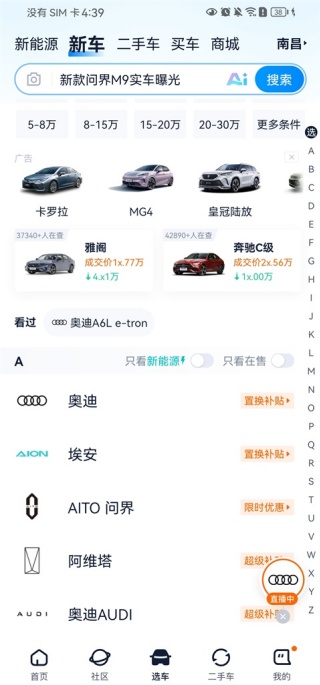
不少人挑选新车时都会借助汽车之家查看车辆配置,提前摸清各项硬件水准,能帮我们判断车子实际性价比高低。大家可以通过这项功能对比不同款式车型的性能差异,也能清楚知晓内饰用料以及动力系统的具体情况。提前弄懂配置细节,就可以避免购车时被宣传话术误导,结合自身日常出行需求挑选心仪的车型,同时也能根据配置水准预估车辆实际价值,让自己在选车对比的过程里做到心里有数,下面小编就为准车主朋友们带来了汽车之家汽车配置信息查看方法,轻松筛选出符合自身用车需求的座驾~
-
汽车之家如何查看分期方案 分期方案查询教程
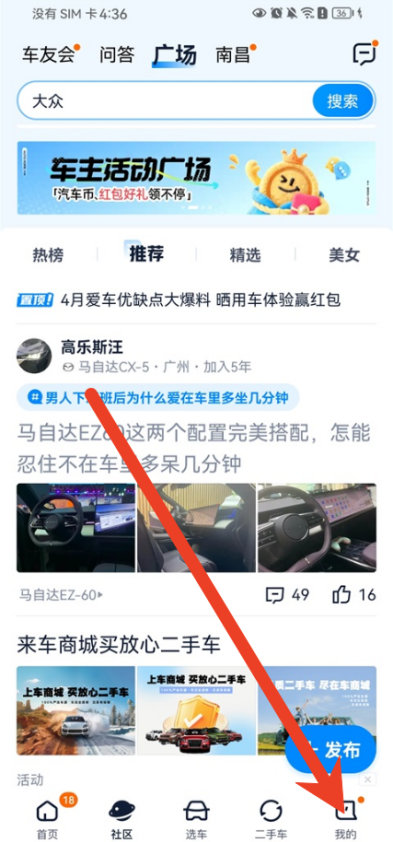
汽车之家作为大家常用的汽车资讯和购车平台,里面的分期方案查询功能特别实用,能帮你在选车时,快速摸清不同车型对应的贷款门槛和还款压力。不管你是预算有限想找低首付方案,还是想对比不同期限的月供金额,都能在平台上直接查到银行与车企金融的合作政策。它会把首付比例、贷款年限、月供数额还有总利息都算得明明白白,不用你再去线下挨个问4S店,也不用自己费劲算来算去。下面小编就为大家提供汽车之家分期方案查询教程,根据自己的收入情况挑出最适合的分期方式,避免后期还款压力太大,让整个购车过程更透明~
-
pikpak如何扩大空间 空间扩大步骤

很多人用PikPak存视频或存文件的时候,都会遇到免费空间不够用的情况,这时候给PikPak扩大空间就尤为重要了,既能把更多喜欢的影视资源或工作文档,甚至是游戏安装包都安心存进去,也不用频繁删旧文件腾地方。不管是平时爱存高清电影,还是需要存大量工作资料的人,扩容之后都能让网盘用起来更顺手,不用再担心上传到一半提示空间不足,也能更放心地跨设备同步和管理文件。下面小编就为大家分享pikpak空间扩大步骤,满足不同人的存储需求~
近期热点
-
汽车之家怎么成为商家 商家入驻方法
做汽车相关生意的商家入驻汽车之家,可以借助平台庞大的用户流量和专业的汽车生态,把自己的店铺和车源精准推给有真实购车需求的人群。入驻后能直接对接海量潜在客户,不用再靠线下守店或零散推广慢慢积累客源,还能借助平台的数字化工具做精准营销,提升获客和转化效率。同时依托平台的品牌背书和规范服务体系,能快速建立用户信任,拓展线上线下的业务渠道,找到更广阔的生意空间。小编今儿就为大家奉上汽车之家商家入驻方法,让门店的经营效率和营收能力都得到实实在在的提升~
-
汽车之家怎么看汽车配置 汽车配置信息查看方法
不少人挑选新车时都会借助汽车之家查看车辆配置,提前摸清各项硬件水准,能帮我们判断车子实际性价比高低。大家可以通过这项功能对比不同款式车型的性能差异,也能清楚知晓内饰用料以及动力系统的具体情况。提前弄懂配置细节,就可以避免购车时被宣传话术误导,结合自身日常出行需求挑选心仪的车型,同时也能根据配置水准预估车辆实际价值,让自己在选车对比的过程里做到心里有数,下面小编就为准车主朋友们带来了汽车之家汽车配置信息查看方法,轻松筛选出符合自身用车需求的座驾~
精品推荐