
一甜相机怎么进行磨皮 磨皮操作步骤
2026-06-16 11:56 lsgl
日常拍照后大多会借助一甜相机的磨皮功能优化人像画面,这项操作可以柔和肌肤表面不够细腻的瑕疵问题。能够淡化脸上痘印细纹以及肤色不均的状况,让整体肤质看上去光滑透亮自然耐看。适度磨皮不会丢失五官原本的立体感,还能提升人像整体气质,不管是日常自拍留念,还是分享社交平台效果都是杠杠的。小编在这里就为大家带来了一甜相机磨皮操作步骤,帮助小伙伴们轻松打造出观感舒服精致的人像照片~
一甜相机磨皮操作步骤
1、打开一甜相机软件,点击页面下方的图片导入选项。
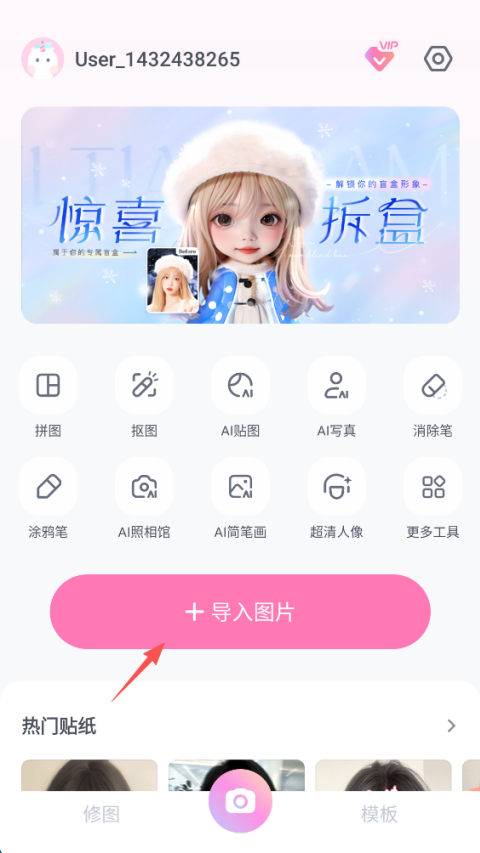
2、在相册列表里选中想要修饰处理的照片。
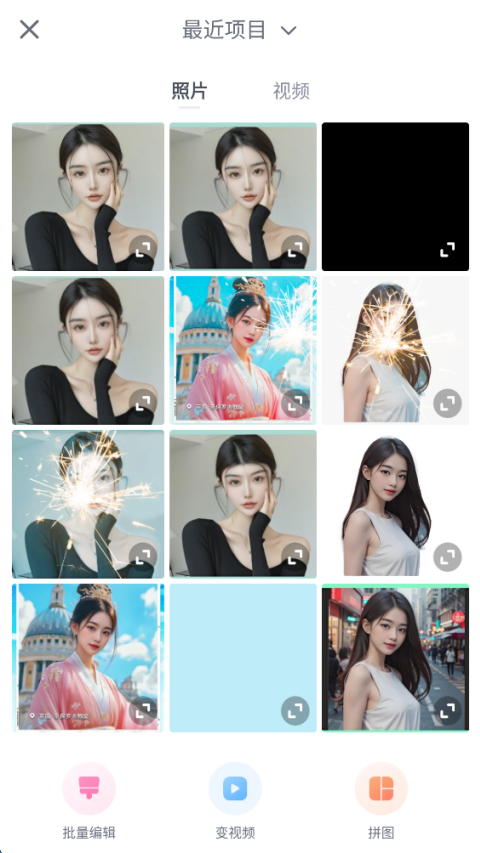
3、在底部功能栏中点开美颜相关功能入口。
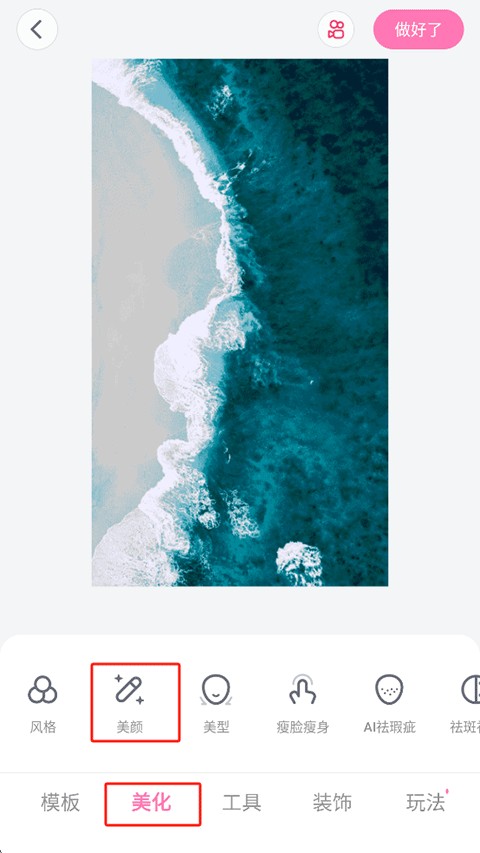
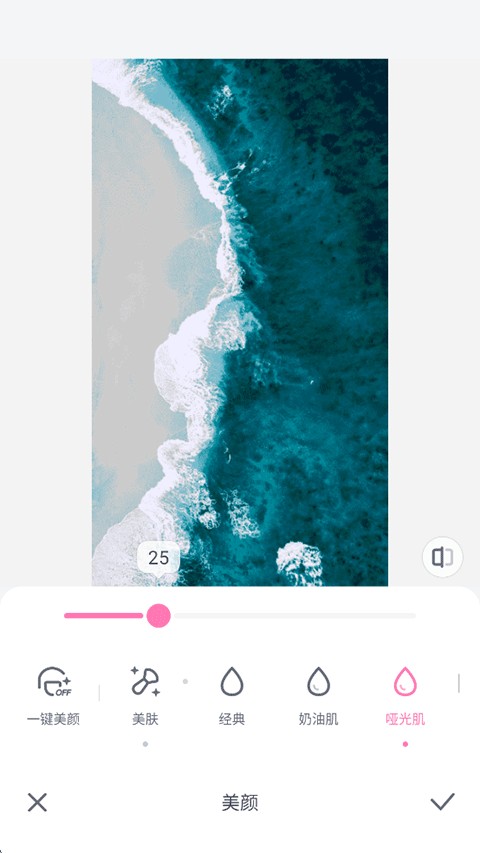
4、选取美肤分类便能进入磨皮参数调节页面。
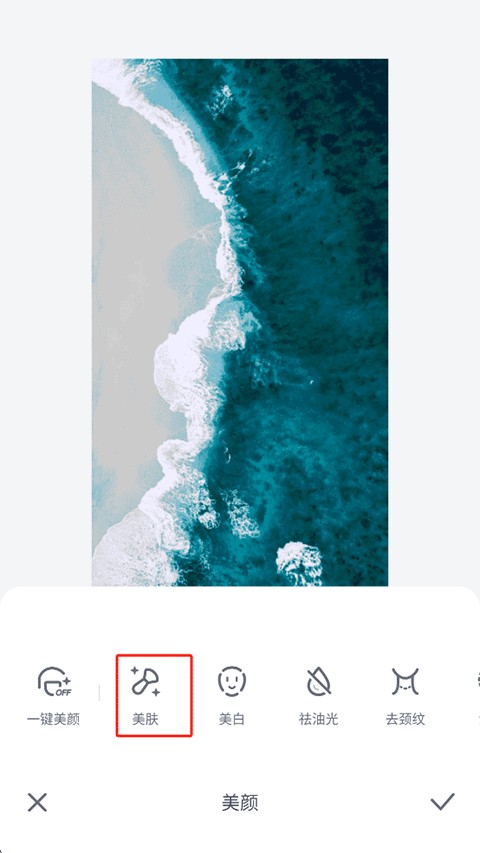
5、滑动控制条更改磨皮程度,随时查看画面呈现效果。
一甜相机去水印教程
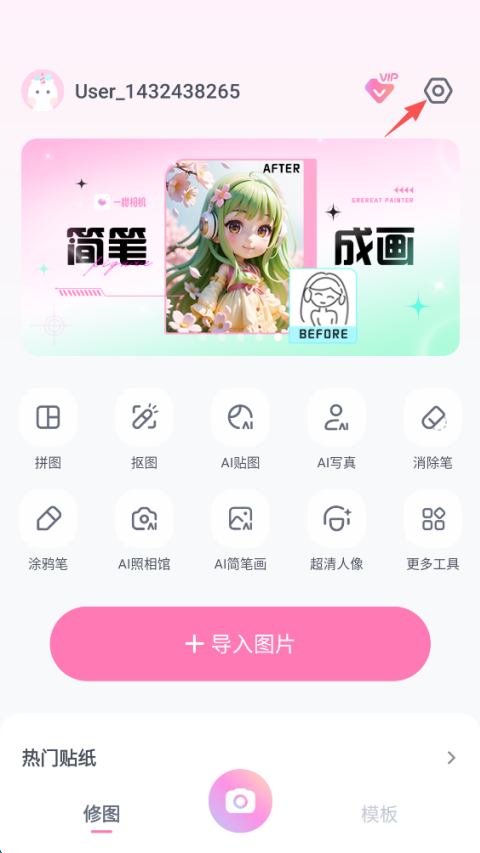
1、点击页面右上角的设置图标进入对应界面。
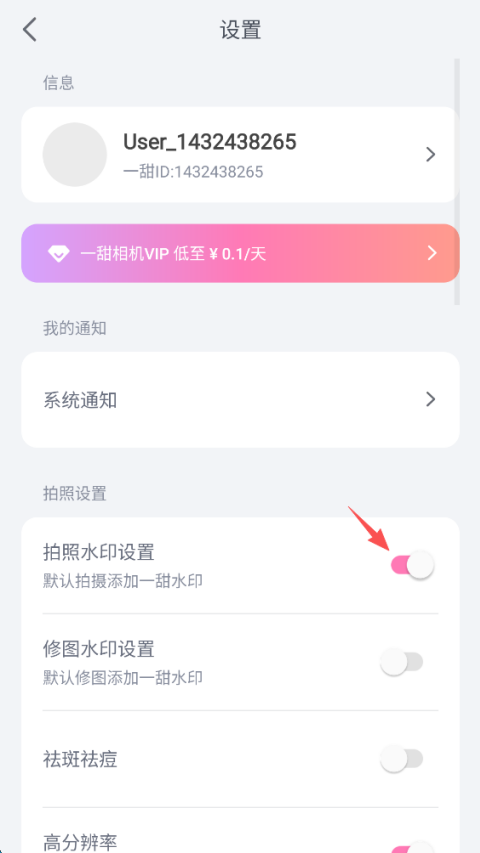
2、找到拍照水印设置项并关闭对应的控制开关。
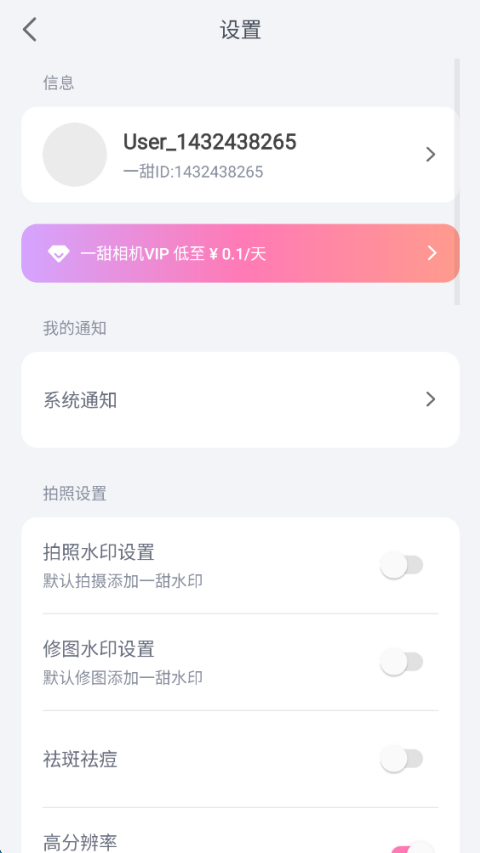
3、完成操作后后续拍摄的照片就不会附带水印。
以上便是小编为大家带来的一甜相机磨皮操作步骤及去水印教程,希望能够帮助到大家~








相 关教程
-
小熊录屏怎么隐藏悬浮窗 小熊录屏隐藏悬浮窗的方法
小熊录屏特别版是一款免费的录屏软件,可帮助用户录制多种类型的素材,功能覆盖全面,适用于各类用户。借助小熊录屏特别版,能够录制游戏操作画面,其稳定的录屏性能可确保游戏过程中不出现卡顿与闪退,轻松记录游戏全程。如果在录制的时候嫌弃悬浮窗口碍事,也是可以通过设置一键隐藏或启动的,下面小编就为大家带来小熊录屏隐藏悬浮窗的方法,其实非常简单~
-
网易云音乐怎么一起听歌 网易云音乐一起听歌教程
网易云音乐是一款主流的音乐播放软件,现在能和网易云掰一掰腕子的也就只剩腾讯音乐了,该软件里面歌曲资源丰富,功能也比较新颖,比如可以邀请好友一起听歌,这个功能早就有了,但是还有很多用户没有发现,今儿小编就为大家带来了网易云音乐一起听歌教程,学会了就可以邀请你的那个Ta,一起来感受音乐的内涵,氛围感直接拉满。
-
腾讯元宝怎么解绑手机号 腾讯元宝解绑手机号步骤一览
腾讯元宝是腾讯公司自主研发的AI智能助手,这款软件展现出强大的中文语义理解能力、出色的内容创作水平、严谨的逻辑分析能力,以及稳定高效的任务处理表现。它的应用范围十分广泛,能够服务于办公事务处理、专业知识学习、创意内容产出以及日常生活的方方面面,无论是在职场工作效率提升还是学业进步方面,都能带来明显的助力作用。使用过程中,操作也十分简便,用户只需要绑定手机号或微信等登录方式即可,即使后期不想用了,也可以随时解绑手机号码,下面小编就为大家带来腾讯元宝解绑手机号步骤一览,方便大家操作~
-
三星浏览器怎么自动清除历史记录
在使用三星浏览器的过程中,都会碰到浏览记录日积月累占用机身存储空间,还容易被借用手机的人看到上网足迹的问题,开启自动清理历史记录,就能从根源化解这类困扰。该功能可以自动清除相关信息,不用我们手动反复查找删除记录,既能守住个人上网隐私避免浏览内容外泄,还能持续释放缓存空间让浏览器运行更流畅稳定。小编今儿就为大家分享三星浏览器自动清除历史记录方法,不用每次用完浏览器手动清理数据啦~
近期热点
-
小熊录屏怎么隐藏悬浮窗 小熊录屏隐藏悬浮窗的方法
小熊录屏特别版是一款免费的录屏软件,可帮助用户录制多种类型的素材,功能覆盖全面,适用于各类用户。借助小熊录屏特别版,能够录制游戏操作画面,其稳定的录屏性能可确保游戏过程中不出现卡顿与闪退,轻松记录游戏全程。如果在录制的时候嫌弃悬浮窗口碍事,也是可以通过设置一键隐藏或启动的,下面小编就为大家带来小熊录屏隐藏悬浮窗的方法,其实非常简单~
-
网易云音乐怎么一起听歌 网易云音乐一起听歌教程
网易云音乐是一款主流的音乐播放软件,现在能和网易云掰一掰腕子的也就只剩腾讯音乐了,该软件里面歌曲资源丰富,功能也比较新颖,比如可以邀请好友一起听歌,这个功能早就有了,但是还有很多用户没有发现,今儿小编就为大家带来了网易云音乐一起听歌教程,学会了就可以邀请你的那个Ta,一起来感受音乐的内涵,氛围感直接拉满。
精品推荐