
堆糖怎么批量保存图片 堆糖批量保存图片教程
2026-06-17 13:17 lsgl
堆糖是一款热度极高的图片社区软件,用户在这里能够获取丰富的图片素材,只要输入简单的关键词,即可获得精准的搜索结果!还可尝试通过图片专辑的方式找图,一次性收获大量同风格的精美图片!对于心仪的图片资源,支持批量下载,无论是壁纸、表情包、动漫同人、手工图像等类型,下面小编就给大家奉上堆糖批量保存图片教程,都可以无限制保存到自己的手机上。
堆糖批量保存图片教程
1、先启动堆糖App,进入首页后挑选感兴趣的图片合集并点击进入。
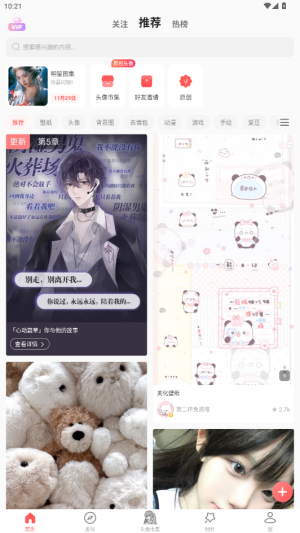
2、在图片合集页面中,选中一张图片进入其详情展示界面。
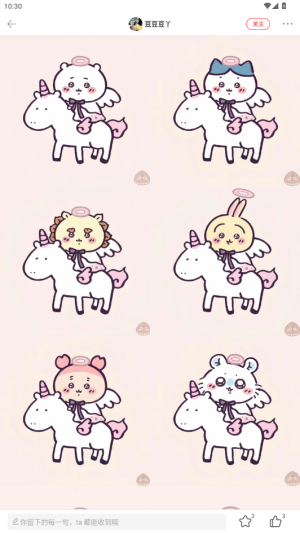
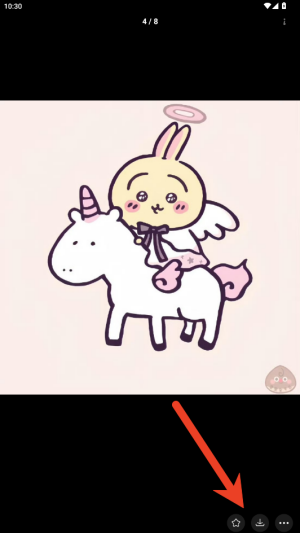
3、进入图片详情界面后,轻触图片下方的下载按钮。
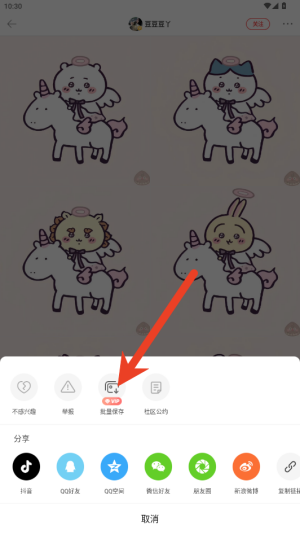
4、点击后会弹出多个功能选项,从中选择【批量保存】即可完成操作。
堆糖做手账教程
1、启动堆糖App并完成登录进入首页,首页设有每日专辑、热门、原创等栏目,点击“专享”进入对应区域。
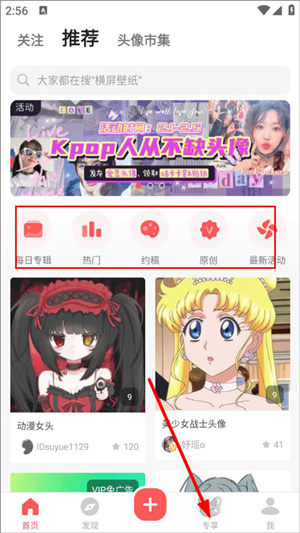
2、在专享页面可浏览精选素材、热门模板、作图及拼图等内容,于热门模板中找到手账分类入口。

3、进入手账页面后,用户可按需选择手账模板(如爱豆、计划、日记、拼贴等类型)。
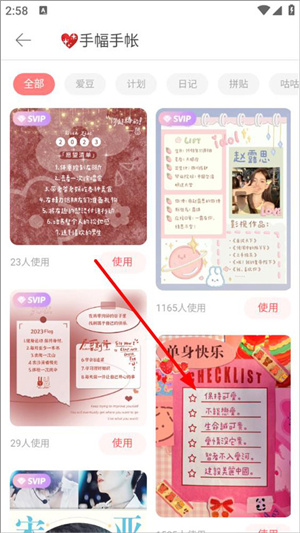
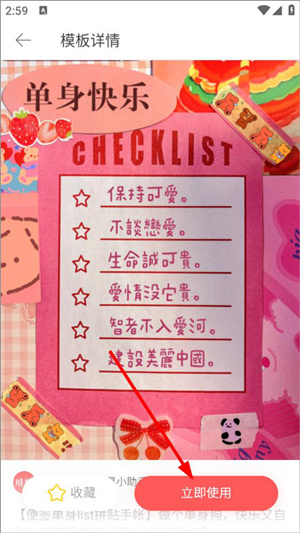
4、打开所选模板,可收藏并查看模板简介,随后点击右下角“立即使用”进入编辑。
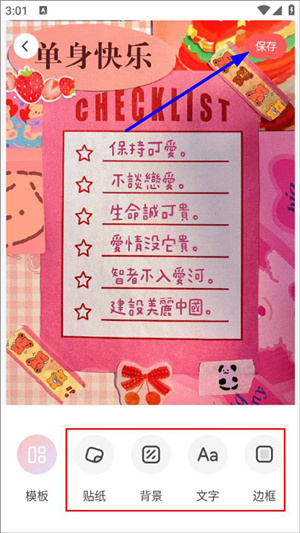
5、在手账编辑页面,可添加贴纸、背景、文字、边框等元素,编辑完成后点击右上角保存即可生成手账。
以上便是小编为大家带来的堆糖批量保存图片及做手账教程,希望能够帮助到各位小伙伴们~
最 新发现








相 关教程
-
黄油相机怎么拼接长图 黄油相机拼接长图方法
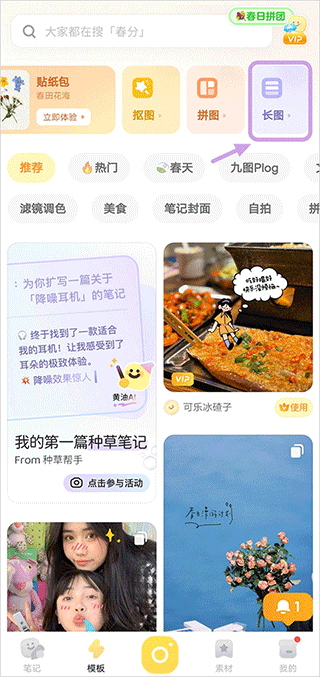
黄油相机是一款操作简便的拍摄与图像处理软件,提供数百款时尚贴纸、壁纸及各种中英文字体,可轻松实现日韩风格的大片效果,帮助用户快速提升照片质感并创作个性化作品。应用内包含丰富的模板资源,支持一键套用,省去手动排版的繁琐流程,同时配备多风格滤镜与高效编辑工具,兼顾优雅的版面设计与流畅的创作体验,满足用户多样化的需求,就比如小编这次给大家带来的黄油相机拼接长图方法,轻松舒适就可以让你的所有照片以一张图片的形式展现出来~
-
2025汽水音乐tv版野草口令
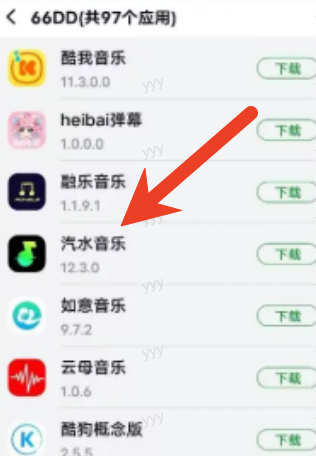
2025年11月份最新版的野草口令新鲜出炉了,其中就包括小伙伴们都想要的汽水音乐tv版、抖音TV等,小编在这里第一时间为大家奉上,想要安装汽水音乐tv版的小伙伴们快来围观吧~
-
蜻蜓fm怎么查看历史记录 蜻蜓fm查看收听记录方法
蜻蜓FM是一款专为书友精心打造的视听阅读平台,它将阅读与听书模式完美融合,用户既能解放双手聆听小说内容,也可边听边读,大部分内容均可免费收听,支持在线畅享听书体验。此外,平台还提供节目预约、录音回放、欢乐互动等功能。如果用户想查自己平时的收听量或者翻阅之前的历史记录,也是非常方便。下面小编就为大家带来蜻蜓fm查看收听记录方法,往期的精彩可以接着收听~
-
搜狗翻译怎么打开悬浮球 搜狗翻译悬浮球打开步骤
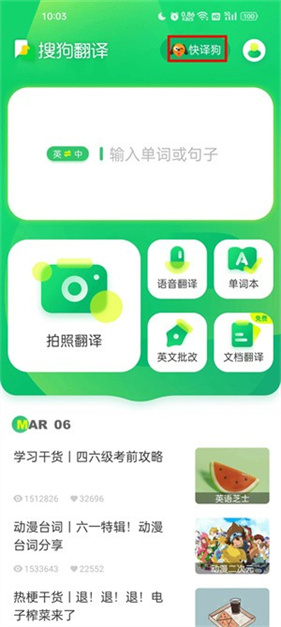
搜狗翻译作为支持 50 多种语言的全能翻译工具,悬浮球功能能让用户无需切换 APP,在阅读、聊天时快速调用翻译,极大提升使用效率。以下是详细的悬浮球开启步骤,按流程操作即可顺利启用。
近期热点
-
黄油相机怎么拼接长图 黄油相机拼接长图方法
黄油相机是一款操作简便的拍摄与图像处理软件,提供数百款时尚贴纸、壁纸及各种中英文字体,可轻松实现日韩风格的大片效果,帮助用户快速提升照片质感并创作个性化作品。应用内包含丰富的模板资源,支持一键套用,省去手动排版的繁琐流程,同时配备多风格滤镜与高效编辑工具,兼顾优雅的版面设计与流畅的创作体验,满足用户多样化的需求,就比如小编这次给大家带来的黄油相机拼接长图方法,轻松舒适就可以让你的所有照片以一张图片的形式展现出来~
-
2025汽水音乐tv版野草口令
2025年11月份最新版的野草口令新鲜出炉了,其中就包括小伙伴们都想要的汽水音乐tv版、抖音TV等,小编在这里第一时间为大家奉上,想要安装汽水音乐tv版的小伙伴们快来围观吧~
精品推荐