
墨迹天气怎么设置两个城市的天气 墨迹天气设置两个城市的天气的方法
2026-06-16 11:33 lsgl
墨迹天气预报是一款广为人知的天气预测App,它以体积小巧、安装便捷、操作简单、界面简洁著称,为用户提供当日24小时连续预报及未来十五天的天气信息。同时该软件覆盖范围广泛,支持地区齐全——全球多个国家地区、近千个城市的生活类天气查询,用户可一键在线获取所需气象数据。下面小编就为大家分享墨迹天气设置两个城市的天气的方法,甚至更多,希望你惦记的的那个TA都各自安好~
墨迹天气设置两个城市的天气的方法
1、轻触屏幕左上角的“+”符号进入添加入口。
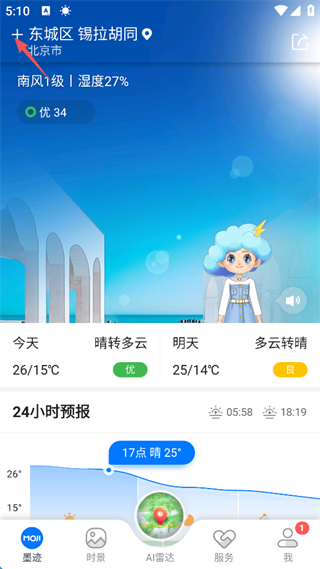
2、在弹出的选项中选择“添加城市”功能。

3、于搜索框中输入目标城市名称并点击对应结果。
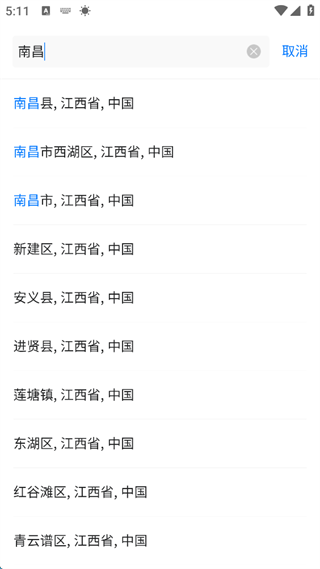
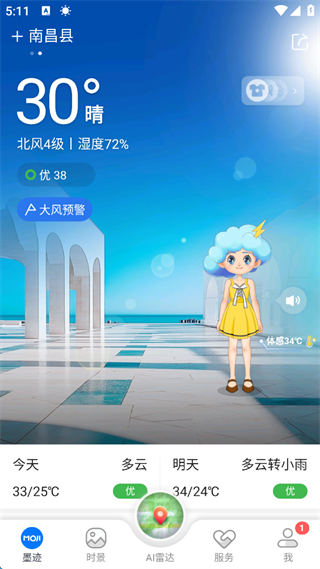
4、完成以上步骤即可成功加入该城市到列表中。
墨迹天气关闭广告方法
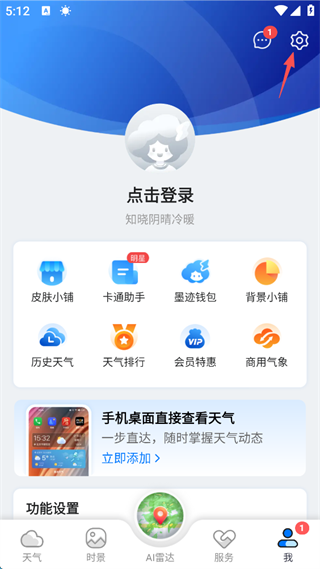
1、点击屏幕右下角的“我”进入个人中心页面。
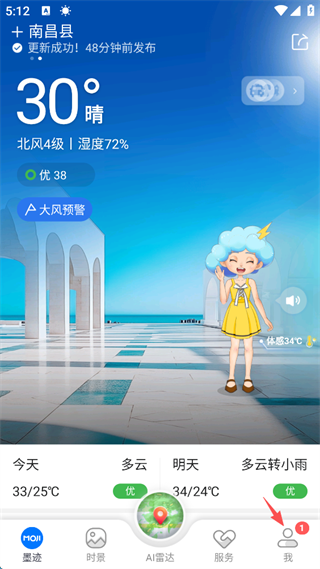
2、在个人中心页面点击右上角的“设置”图标进入设置菜单。
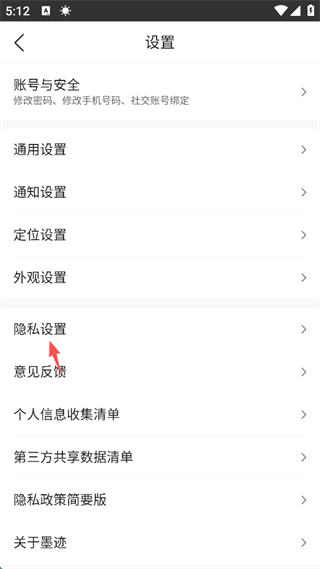
3、在设置菜单中找到并点击“隐私设置”选项。
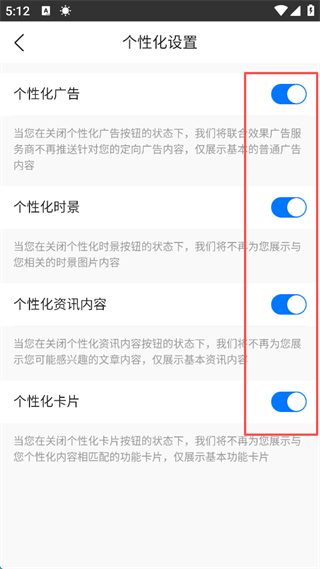
4、进入隐私设置后,选择“个性化设置”进入相关界面。

5、将该页面中所有功能的开关全部关闭即可完成设置。
以上便是小编为大家带来的墨迹天气设置两个城市的天气的方法及关闭广告教程,希望能为大家提供方便~








相 关教程
-
小熊录屏怎么隐藏悬浮窗 小熊录屏隐藏悬浮窗的方法

小熊录屏特别版是一款免费的录屏软件,可帮助用户录制多种类型的素材,功能覆盖全面,适用于各类用户。借助小熊录屏特别版,能够录制游戏操作画面,其稳定的录屏性能可确保游戏过程中不出现卡顿与闪退,轻松记录游戏全程。如果在录制的时候嫌弃悬浮窗口碍事,也是可以通过设置一键隐藏或启动的,下面小编就为大家带来小熊录屏隐藏悬浮窗的方法,其实非常简单~
-
网易云音乐怎么一起听歌 网易云音乐一起听歌教程
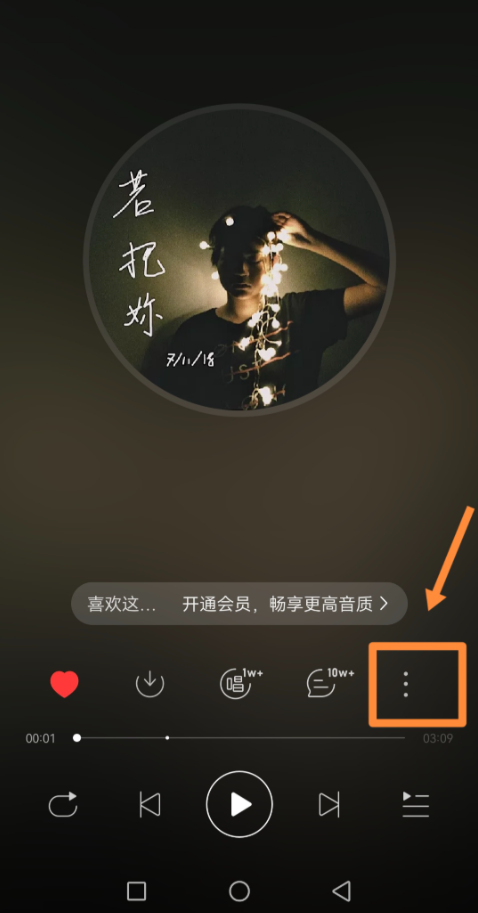
网易云音乐是一款主流的音乐播放软件,现在能和网易云掰一掰腕子的也就只剩腾讯音乐了,该软件里面歌曲资源丰富,功能也比较新颖,比如可以邀请好友一起听歌,这个功能早就有了,但是还有很多用户没有发现,今儿小编就为大家带来了网易云音乐一起听歌教程,学会了就可以邀请你的那个Ta,一起来感受音乐的内涵,氛围感直接拉满。
-
腾讯元宝怎么解绑手机号 腾讯元宝解绑手机号步骤一览
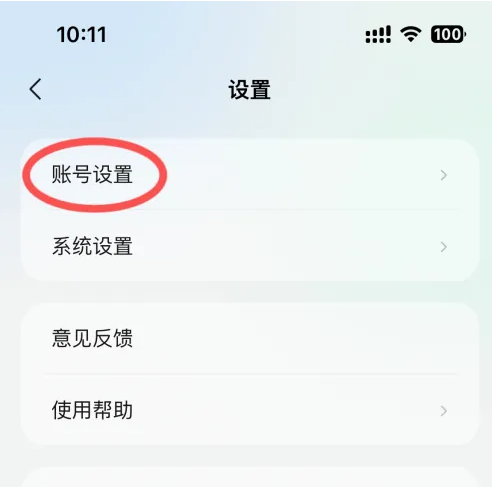
腾讯元宝是腾讯公司自主研发的AI智能助手,这款软件展现出强大的中文语义理解能力、出色的内容创作水平、严谨的逻辑分析能力,以及稳定高效的任务处理表现。它的应用范围十分广泛,能够服务于办公事务处理、专业知识学习、创意内容产出以及日常生活的方方面面,无论是在职场工作效率提升还是学业进步方面,都能带来明显的助力作用。使用过程中,操作也十分简便,用户只需要绑定手机号或微信等登录方式即可,即使后期不想用了,也可以随时解绑手机号码,下面小编就为大家带来腾讯元宝解绑手机号步骤一览,方便大家操作~
-
三星浏览器怎么自动清除历史记录
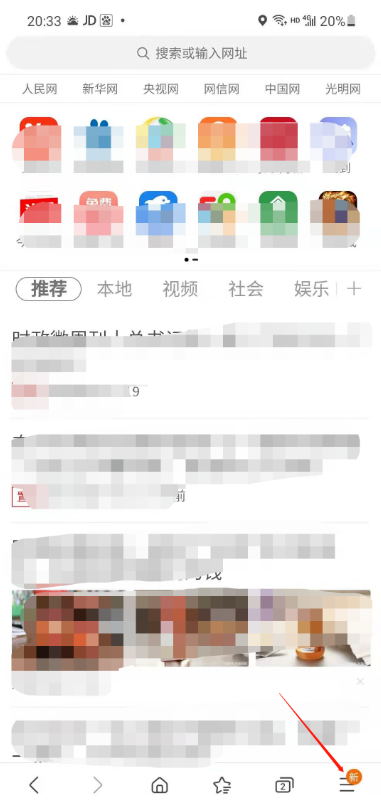
在使用三星浏览器的过程中,都会碰到浏览记录日积月累占用机身存储空间,还容易被借用手机的人看到上网足迹的问题,开启自动清理历史记录,就能从根源化解这类困扰。该功能可以自动清除相关信息,不用我们手动反复查找删除记录,既能守住个人上网隐私避免浏览内容外泄,还能持续释放缓存空间让浏览器运行更流畅稳定。小编今儿就为大家分享三星浏览器自动清除历史记录方法,不用每次用完浏览器手动清理数据啦~
近期热点
-
小熊录屏怎么隐藏悬浮窗 小熊录屏隐藏悬浮窗的方法
小熊录屏特别版是一款免费的录屏软件,可帮助用户录制多种类型的素材,功能覆盖全面,适用于各类用户。借助小熊录屏特别版,能够录制游戏操作画面,其稳定的录屏性能可确保游戏过程中不出现卡顿与闪退,轻松记录游戏全程。如果在录制的时候嫌弃悬浮窗口碍事,也是可以通过设置一键隐藏或启动的,下面小编就为大家带来小熊录屏隐藏悬浮窗的方法,其实非常简单~
-
网易云音乐怎么一起听歌 网易云音乐一起听歌教程
网易云音乐是一款主流的音乐播放软件,现在能和网易云掰一掰腕子的也就只剩腾讯音乐了,该软件里面歌曲资源丰富,功能也比较新颖,比如可以邀请好友一起听歌,这个功能早就有了,但是还有很多用户没有发现,今儿小编就为大家带来了网易云音乐一起听歌教程,学会了就可以邀请你的那个Ta,一起来感受音乐的内涵,氛围感直接拉满。
精品推荐